Recently, we found a very popular application. 30,000+ users downloaded Netgear setup app latest version on 9Apps for free every week! This will give an informative for the other crazy players. This hot app was released on 2020-04-17. Here are some guides of this app:
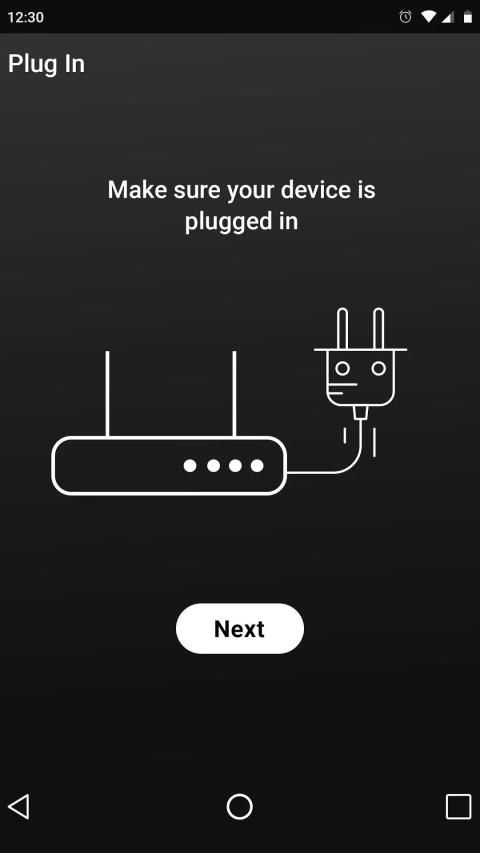
Essentials before Netgear Router Setup
1. Connect Your Router, Modem, and Computer
2. Verify your router connections
3. Check the Internet Speed
4. Use browser with latest version
5. Ensure no dust or
related fragments near the router
6. To start with setup click below
Routerlogin.net Setup - Smart Wizard Setup
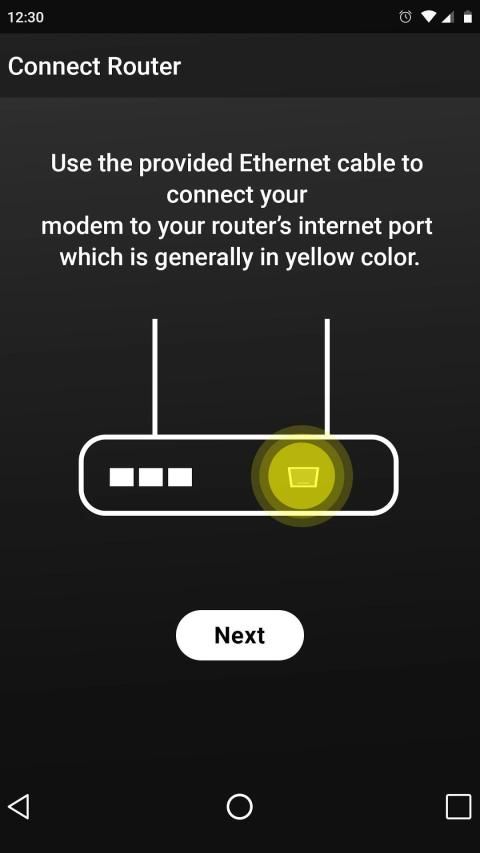
Use Ethernet cables to make connection among modem, Netgear router, and computer.
Turn Off the devices & then, again power ON all three of them.
Launch a browser and type Netgear router setup IP: ‘192.168.0.1’ in the address bar to open the login page.
Type the Netgear wireless router password to enter Setup Wizard & tap on ‘Yes' to find the Wi-Fi connection.
Finally, Click on ‘Next' option unless Internet connection is found.
Hal-hal penting sebelum Pengaturan Router Netgear
1. Sambungkan Router, Modem, dan Komputer Anda
2. Verifikasi koneksi router Anda
3. Periksa Kecepatan Internet
4. Gunakan browser dengan versi terbaru
5. Pastikan tidak ada debu atau
fragmen terkait di dekat router
6. Untuk memulai dengan pengaturan, klik di bawah ini
Routerlogin.net Setup - Smart Wizard Setup
Gunakan kabel Ethernet untuk membuat koneksi antara modem, router Netgear, dan komputer.
Matikan perangkat & kemudian, nyalakan lagi mereka bertiga.
Luncurkan browser dan ketik IP pengaturan router Netgear: '192.168.0.1' di bilah alamat untuk membuka halaman login.
Ketikkan kata sandi router nirkabel Netgear untuk masuk ke Setup Wizard & ketuk ‘Ya 'untuk menemukan koneksi Wi-Fi.
Terakhir, Klik opsi ‘Next 'kecuali koneksi internet ditemukan.
Netgear router & extender setup app



9Apps 4.9