कृपया पढ़ें! इसके अलावा: संवेदनशीलता के मुद्दों की जांच करें, जैसा कि अंतिम अनुच्छेद में बताया गया है
क्या आप अपने अन्य गैर-पूर्वानुमानित कीबोर्ड (गिनीज दिशानिर्देश) के साथ टिपटाइप को हरा सकते हैं? यदि आप करते हैं तो यूएसडी 500 जीतें! https://www.youtube.com/watch?v=yd3-otomkpy
स्क्रीन में लिखना हमेशा मुश्किल होता है, लेकिन ऐसा इसलिए है क्योंकि कुंजी मानव उंगलियों के लिए हमेशा असंभव रूप से छोटी होती है।
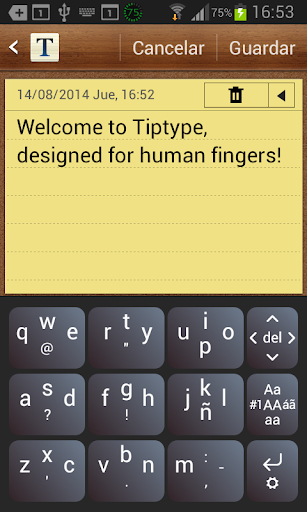
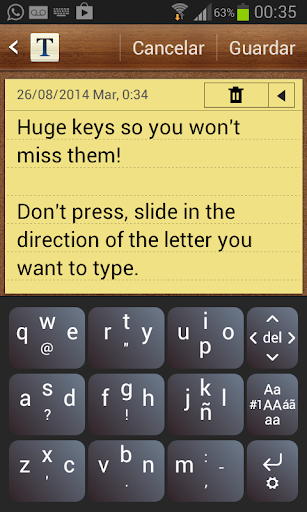
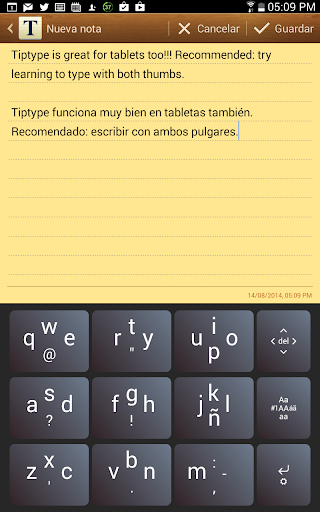
Tiptype दर्ज करें, सेलफोन और टैबलेट के लिए कीबोर्ड जहां टाइपिंग आसान और तेज़ है क्योंकि कुंजी विशाल हैं।
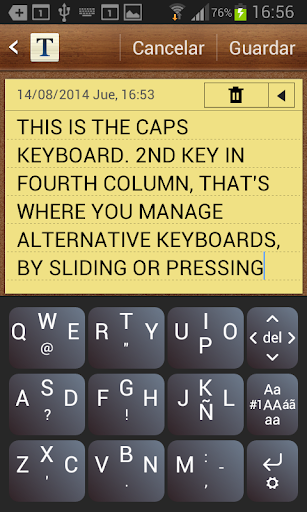
प्रत्येक कुंजी 5 वर्णों तक उत्पादन कर सकती है, इसके शीर्ष पर उंगली के आंदोलन के आधार पर। स्लाइडिंग - कुंजी में कहीं से भी स्टार्टिंग - ऊपर, नीचे, बाएं, दाएं या दबाने से एक अलग चरित्र उत्पन्न होता है। वहां केवल 9 बड़ी लेखन कुंजी हैं।
एक स्थान उत्पन्न करने के लिए, बस 9 लेखन कुंजी पर दबाएं, इस प्रकार स्पेसबार में अपनी उंगली की लंबी यात्रा से परहेज करें। अनुशंसित: उस कुंजी को दबाएं जहां आपने बस एक स्थान प्राप्त करने के लिए अपने शब्द को समाप्त कर दिया।
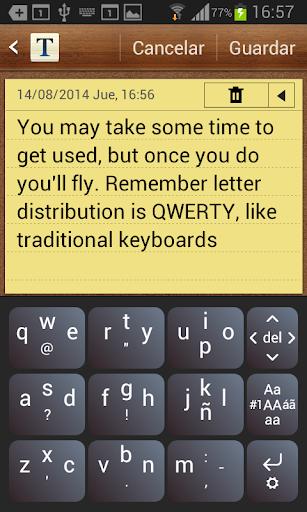
आपको जल्द ही पत्र वितरण में उपयोग किया जाएगा: यह आपके पारंपरिक QWERTY कीबोर्ड के समान ही है।
द राइट कॉलम पर तीन कुंजी फ़ंक्शन कुंजियां हैं। वे स्लाइडिंग या दबाने से भी काम करते हैं।
दबाए जाने पर डेल कुंजी हटा देती है, लेकिन प्रत्येक दिशा में स्लाइड करते समय कर्सर (कंप्यूटर कीबोर्ड की तरह तीर) को ले जाती है।
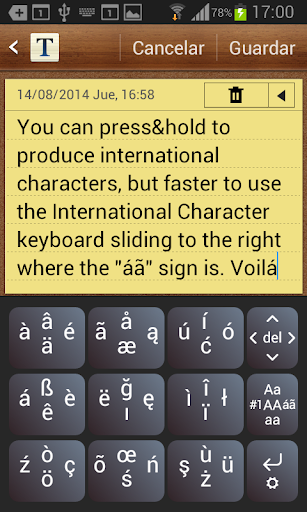
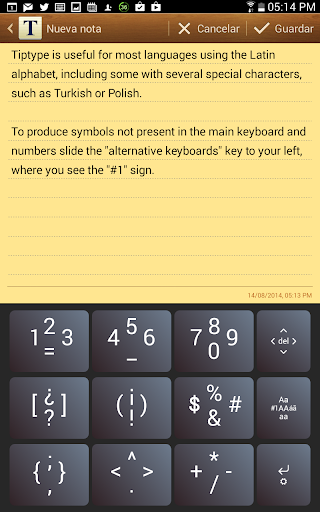
वैकल्पिक कीबोर्ड कुंजी मुख्य कीबोर्ड में नहीं होने वाले पात्रों को लिखने के लिए उपयोग किया जाता है। स्लाइड बाईं ओर ("# 1" की ओर "" # 1 ") के लिए, छोटे अक्षर कीबोर्ड पर वापस जाने के लिए अंतरराष्ट्रीय पात्रों, नीचे (" एए ") के लिए पूंजीकृत प्रारंभिक, दाएं (" áà ") के लिए ऊपर (" एए ") और कैप्स चालू करने के लिए ("एए") दबाएं।
दबाए जाने पर एंटर कुंजी दर्ज करती है। जब फिसल जाता है तो आपको मदद और विकल्प मिलते हैं। एक महत्वपूर्ण विकल्प "स्लाइड्स के लिए संवेदनशीलता" है। उपकरण उनकी संवेदनशीलता में भिन्न होते हैं। यदि आपका डिवाइस कभी-कभी एक स्लाइड को एक टैप के रूप में पहचानता है, तो संवेदनशीलता में वृद्धि। यदि यह कभी-कभी एक स्लाइड के रूप में एक टैप को पहचानता है, तो संवेदनशीलता को कम करें।


9Apps 4.9