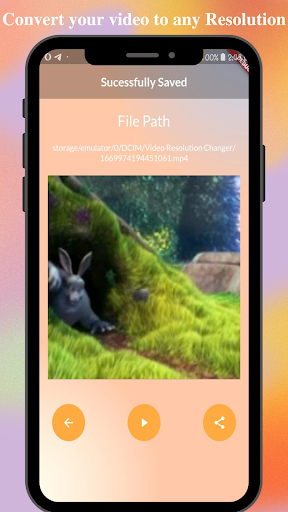
वीडियो रिज़ॉल्यूशन चेंजर एक एंड्रॉइड एप्लिकेशन है, जहां आप अपना वीडियो केवल एक क्लिक के साथ बदल सकते हैं।
यह बाजार में एक नया एप्लिकेशन है, मैं इस एप्लिकेशन को विकसित करता हूं क्योंकि ज्यादातर समय मैंने इन लोगों को देखा है जो इनका सामना करते हैंमुद्दे:
= & gt;Android में वीडियो रिज़ॉल्यूशन कैसे बदलें।
= & gt;Android के लिए वीडियो रिज़ॉल्यूशन चेंजर।
= & gt;वीडियो रिज़ॉल्यूशन चेंजर।
= & gt;वीडियो रिज़ॉल्यूशन कैसे बदलें।
= & gt;कम गुणवत्ता में वीडियो कैसे बदलें।
= & gt;उच्च गुणवत्ता में वीडियो कैसे बदलें।
= & gt;वीडियो को कैसे संपीड़ित करें।
= & gt;वीडियो आकार को कैसे संपीड़ित करें।
अधिकांश लोगों को वीडियो रिज़ॉल्यूशन चेंजर के बजाय वीडियो रिज़ॉल्यूशन कनवर्टर कहा जाता है, इसलिए उन्होंने इन सवालों को विभिन्न वेबसाइटों पर भी पूछा:
= & gt;Android में वीडियो रिज़ॉल्यूशन को कैसे परिवर्तित करें।
= & gt;Andriod के लिए वीडियो रिज़ॉल्यूशन कनवर्टर।
= & gt;वीडियो रिज़ॉल्यूशन कनवर्टर।
= & gt;वीडियो रिज़ॉल्यूशन को कैसे परिवर्तित करें।
= & gt;कम गुणवत्ता में वीडियो को कैसे परिवर्तित करें।
= & gt;उच्च गुणवत्ता में वीडियो को कैसे परिवर्तित करें।
अधिकांश लोग वीडियो रिज़ॉल्यूशन कनवर्टर के बजाय वीडियो फ़ाइल रिज़ॉल्यूशन कनवर्टर नामक हैं, इसलिए उन्होंने विभिन्न वेबसाइटों पर इन सवालों से भी पूछा:
= & gt;Android में वीडियो फ़ाइल रिज़ॉल्यूशन को कैसे परिवर्तित करें।
= & gt;Android के लिए वीडियो फ़ाइल रिज़ॉल्यूशन कनवर्टर।
= & gt;वीडियो फ़ाइल रिज़ॉल्यूशन कनवर्टर।
= & gt;वीडियो फ़ाइल रिज़ॉल्यूशन को कैसे परिवर्तित करें।
= & gt;कम गुणवत्ता में वीडियो फ़ाइलों को कैसे परिवर्तित करें।
= & gt;वीडियो फ़ाइलों को उच्च गुणवत्ता में कैसे परिवर्तित करें।
उत्तर सरल है, हमारे नए एप्लिकेशन वीडियो रिज़ॉल्यूशन कनवर्टर का उपयोग करें, जो आपको केवल एक क्लिक में अलग -अलग रिज़ॉल्यूशन में वीडियो को परिवर्तित करने की अनुमति देता है।
के बारे में विवरण:
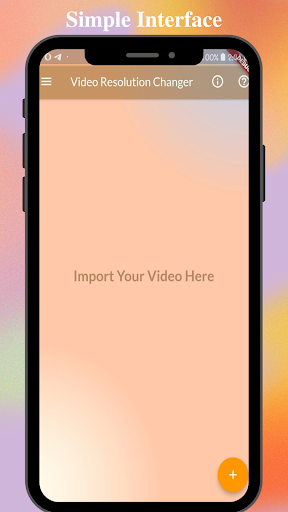
हमारे एप्लिकेशन में एक सरल और आकर्षक इंटरफ़ेस है।यहां तक कि यह एक शुरुआती उपयोगकर्ता के लिए एकदम सही है।यह एक पूरी तरह से पेशेवर अनुप्रयोग है जिसमें निम्नलिखित विशेषताएं हैं।
= & gt;उपयोगकर्ता को वीडियो को 144p में परिवर्तित करने की अनुमति दें।
= & gt;उपयोगकर्ता को वीडियो को 240p में परिवर्तित करने की अनुमति दें।
= & gt;उपयोगकर्ता को वीडियो को 360p में बदलने की अनुमति दें।
= & gt;उपयोगकर्ता को वीडियो को 480p में परिवर्तित करने की अनुमति दें।
= & gt;उपयोगकर्ता को वीडियो को 720p में परिवर्तित करने की अनुमति दें।
= & gt;उपयोगकर्ता को वीडियो को 1080p में परिवर्तित करने की अनुमति दें।
= & gt;उपयोगकर्ता को वीडियो को 2k में परिवर्तित करने की अनुमति दें।
= & gt;उपयोगकर्ता को वीडियो को 4k में परिवर्तित करने की अनुमति दें।
उपयोगकर्ता इसे 2K वीडियो कनवर्टर या 4K वीडियो कनवर्टर भी कह सकते हैं।हमारे वीडियो रिज़ॉल्यूशन कनवर्टर खोलें।
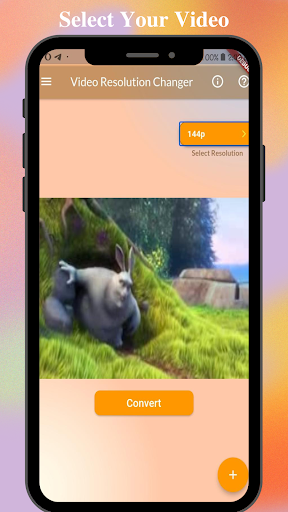
2।दाईं ओर के कोने में फ्लोटिंग एक्शन बटन पर क्लिक करें।
3।इस पर क्लिक करने के बाद, आपको गैलरी और फ़ाइलों को भेज दिया जाएगा।
4।फ़ाइलों/गैलरी पर जाएं और फिर उस वीडियो फ़ाइल का चयन करें जिसे आप कन्वर्ट करना चाहते हैं।
5।उसके बाद, आपकी फ़ाइल स्वचालित रूप से वीडियो के लिए सीमा के अंदर आयात करेगी (हमारा एप्लिकेशन: वीडियो रिज़ॉल्यूशन कनवर्टर)।
6।शीर्ष दाएं कोने में ड्रॉप-डाउन के साथ रिज़ॉल्यूशन का चयन करें।
7।आपके वीडियो की लंबाई और आपके चयनित रिज़ॉल्यूशन के आधार पर कुछ समय लगेगा।
8।आप रद्द बटन पर क्लिक करके प्रक्रिया को रद्द कर सकते हैं।
9।रूपांतरण के बाद, यह आपको अगले पृष्ठ पर अग्रेषित करेगा जहां आपकी फ़ाइल रखी गई है।
10।आनंद लें ;-)
Some bugs are fixed in this new update


9Apps 4.9