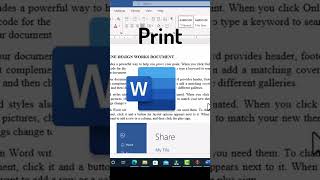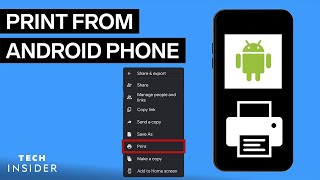

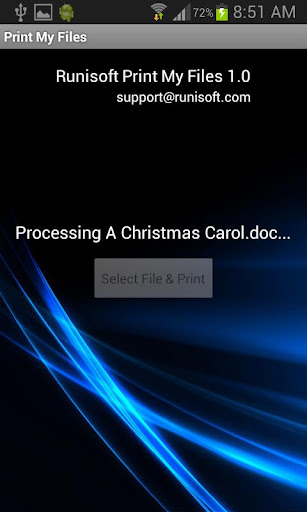
प्रिंट करें मेरी फाइलें किसी भी वाईफाई या केबल कनेक्ट प्रिंटर को वायरलेस रूप से प्रिंट कर सकती हैं। सभी प्रिंटर के पास वाई-फाई समर्थन नहीं है। क्या हमने एक ऐसा सॉफ़्टवेयर बनाया है जो एक केबल कनेक्टेड प्रिंटर और वाई-फाई प्रिंटर दोनों पर प्रिंट कर सकता है। यह सभी निर्माताओं से प्रिंटर की सभी किस्मों का समर्थन करता है और प्रिंटर के किसी भी मॉडल का उपयोग करके प्रिंट कर सकता है।
नीचे मेरी फ़ाइलों को प्रिंट करने की विशेषताएं हैं:
a) पीसी को वाई-फाई का उपयोग करके वायरलेस रूप से प्रिंट फाइलें! बिल्कुल कोई तार नहीं।
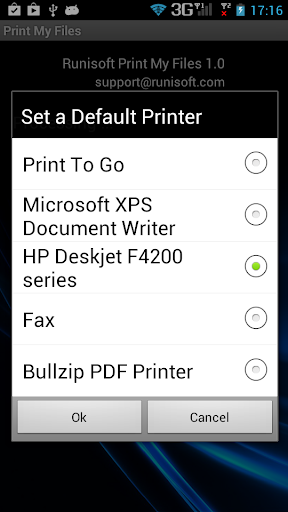
बी) मोबाइल से प्रिंटिंग के लिए डिफ़ॉल्ट प्रिंटर सेट / बदलें।
सी) एंड्रॉइड फोन से किसी भी फाइल को प्रिंट करें।
डी) बाहरी एसडी कार्ड के लिए समर्थन। प्रिंटिंग के लिए या तो फोन या बाहरी एसडी कार्ड से फ़ाइलों का चयन करें।
ई) बड़े आकार की फाइलों के लिए समर्थन।
एफ) समर्थन फिर से शुरू करें।
जी) फ़ाइलों का पूर्वावलोकन समर्थित है (सर्वर पर)। आप फ़ाइल सही होने के लिए सॉफ़्टवेयर के भीतर से अपलोड करने से पहले चयनित फ़ाइलों को भी खोल सकते हैं।
एच) उन्नत उपयोगकर्ता इंटरफ़ेस। उदा। एनिमेटेड प्रगति बार
i) त्वरित गति।
j) सॉफ़्टवेयर उपयोगकर्ता को सूचित करने के लिए एक रिंगटोन चलाता है कि प्रिंटिंग शुरू की गई है।
नोट:
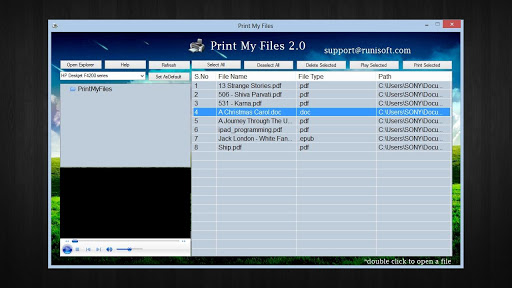
a) मेरी फ़ाइलों को प्रिंट करें दो प्रोग्राम्स हैं। प्रोग्राम एंड्रॉइड डिवाइस पर चलता है । दूसरा प्रोग्राम विंडोज़ पर चलता है। विंडोज प्रोग्राम को http://sofodroid.com/downloads से डाउनलोड किया जा सकता है
b) काम करने के लिए, एंड्रॉइड फोन और विंडोज सर्वर दोनों एक ही वाई-फाई पर होना चाहिए नेटवर्क।
c) चित्रों में विशाल आकार होता है जो प्रिंटिंग पेपर के आयामों से बाहर जाता है। ऐसे मामलों में एक संकेत छवि का आकार बदल सकता है।
सहायता:
छोटा सा भूत: फ़ायरवॉल सिस्टम पर सॉफ़्टवेयर को अवरुद्ध कर सकते हैं। सुनिश्चित करें कि आप या तो फ़ायरवॉल को अस्थायी रूप से बंद कर दें या printmyfiles जोड़ें। अपने फ़ायरवॉल के अपवाद के रूप में exe।
चरण 1:
वाई-फाई कनेक्शन बनाना:
वाई-फाई, आपके पीसी और के माध्यम से कनेक्ट करने के लिए फोन को वाई-फाई का उपयोग करके उसी राउटर से जोड़ा जाना चाहिए। सुनिश्चित करें कि आपके फोन का वाई-फाई चालू है और यह दिखा रहा है कि यह नेटवर्क से जुड़ा हुआ है। आप अपने फोन के वाई-फाई आइकन पर टैप करके स्थिति देख सकते हैं । सबसे अच्छा जांच यह सुनिश्चित करने के लिए होगा कि आप एक ही राउटर कनेक्शन (समान वाई-फाई नेटवर्क कनेक्शन) का उपयोग करके अपने फोन और पीसी दोनों पर इंटरनेट ब्राउज़ कर सकते हैं।
चरण 2:
डबल क्लिक "मेरी फ़ाइलों को प्रिंट करें" के सिस्टम ट्रे आइकन पर। यह नीचे दाएं कोने में स्थित है जहां समय प्रदर्शित होता है। आपको
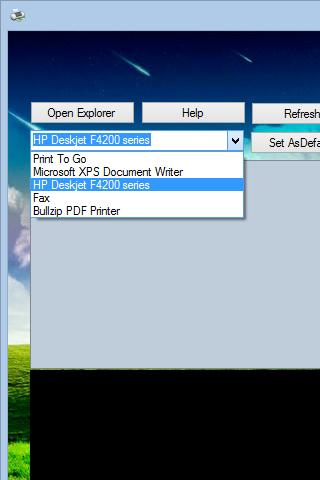
मुख्य विंडो मिल जाएगी। अपना डिफ़ॉल्ट प्रिंटर चुनें और वहां अपना डिफ़ॉल्ट सेट करें। बाद में उपयोग के लिए सहेजा जाएगा भी।
चरण 3:
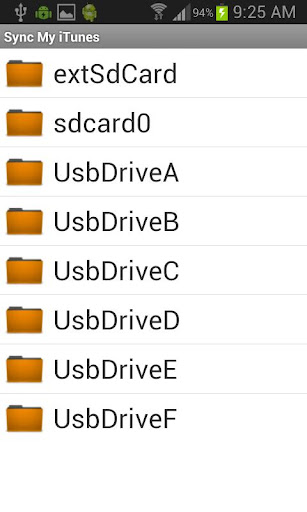
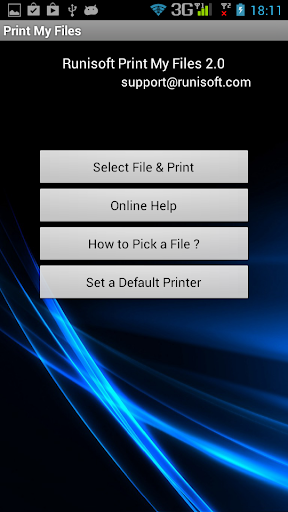
खुली प्रिंस टी मेरे फोन पर मेरी फाइलें और "फाइल्स और प्रिंट का चयन करें" पर क्लिक करें। आप फ़ोल्डर्स की सूची दिखाए जाएंगे। फ़ोल्डर्स "रूट" निर्देशिका संरचना से दिखाए जाते हैं। वास्तविक कार्य निर्देशिका में जाने के लिए, कृपया " भंडारण "निर्देशिका।" स्टोरेज "निर्देशिका में आप सूचीबद्ध ड्राइव देखेंगे। (" एमएनटी "निर्देशिका भी जांचें)
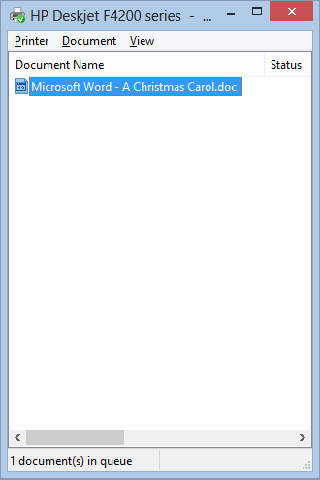
चरण 4: एक बार फ़ाइल का चयन करने के बाद यह स्वचालित रूप से प्रिंटर पर भेजा जाएगा।
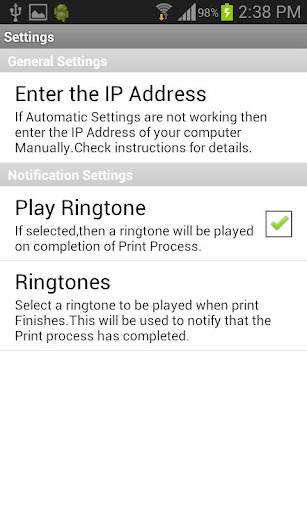
नोट: ऐप स्वचालित रूप से आईपी पते को स्कैन करता है और कंप्यूटर के प्रासंगिक आईपी पते को पाता है। अगर कुछ कारणों से, यह आईपी पता नहीं ढूंढ पा रहा है, इसे मैन्युअल रूप से भी सेट किया जा सकता है।
मैन्युअल रूप से आईपी पता सेट करने के लिए:
a) मेरी फ़ाइलों को प्रिंट करने के सिस्टम ट्रे आइकन पर राइट क्लिक करें। इसके बाद "सिस्टम का आईपी पता" मेनू विकल्प चुनें। यह आपको सभी की सूची देगा उपलब्ध आईपी पते उपलब्ध हैं।
बी) फोन के एप्लिकेशन पर सेटिंग्स -आईपी पता - आईपी पते पर जाएं।
सी) आईपी पते को एक-एक करके दर्ज करने का प्रयास करें। एक आईपी पते को कॉन करेगा ection.once एक सफल कनेक्शन बनाया गया है, यह आईपी पता याद किया जाता है और अगली बार कनेक्शन स्वचालित रूप से किया जाएगा।


9Apps 4.9