

फोटो को संपादित करने के लिए, वीडियो & amp;ऑडियो, एक एकल ऐप में सभी सुविधाएँ?
हां, फिर यह संपादन फोटो, वीडियो & amp;ऑडियो ऐप एडिट फोटो देता है, वीडियो संपादित करता है और एक ही एप्लिकेशन में ऑडियो सुविधाओं को संपादित करता है।
✨ फोटो एडिटर
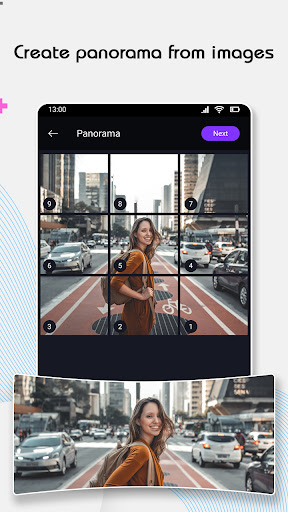
1पैनोरमा
- गैलरी से फोटो का चयन करें
- अपनी इच्छा के अनुसार फोटो को फसल करें, 2,3 फ़ोटो
- आप फोटो को घुमा सकते हैं और स्केल
2 को बदल सकते हैं।सिलाई छवियां
- इसे प्राप्त करने के लिए इसे प्राप्त करने के लिए छवियों का चयन करें
- आप छवियों, फसल की व्यवस्था कर सकते हैं, हटा सकते हैं और छवियों को जोड़ सकते हैं
- सिलाई छवियों को क्षैतिज और ऊर्ध्वाधर अभिविन्यास में सेट किया जा सकता है
- सहेजें- सहेजें- सहेजेंपरिवर्तन और आपको सिलाई छवियां पूर्वावलोकन
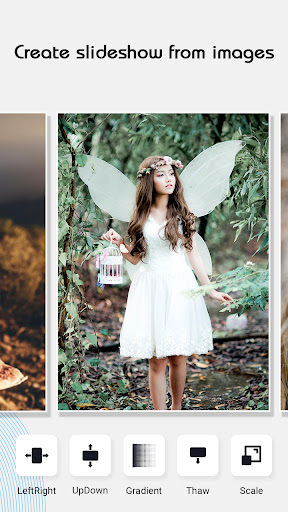
3 मिलेंगे।स्लाइडशो
- स्लाइडशो बनाने के लिए छवियों का चयन करें
- आप समय की अवधि और संक्रमण समय को बदल सकते हैंस्लाइड शो पर आवेदन करने और वीडियो एडिटर में परिवर्तन
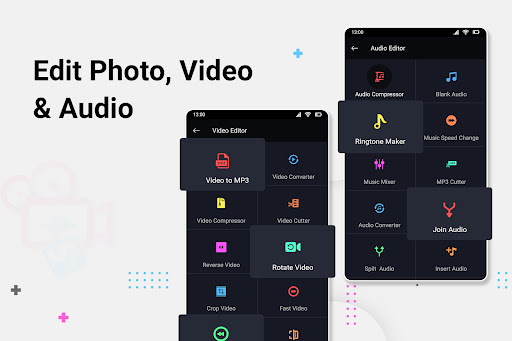
को सहेजने के लिए, आपको संपीड़ित, कट, रिवर्स, रोटेट, फसल, विभाजन, वीडियो और कई अन्य विकल्पों को मिलाकर कई सुविधाएँ मिलती हैं।> Ed वीडियो संपादक
1।MP3
के लिए वीडियो- गैलरी से वीडियो का चयन करें
- फसल और वीडियो को एमपी 3
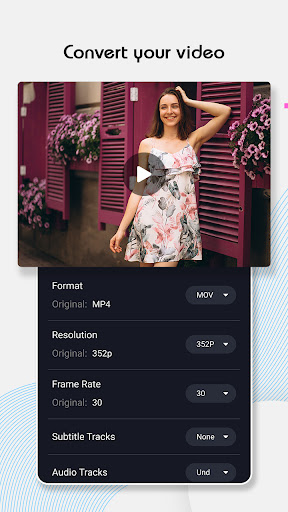
2 में परिवर्तित करें।वीडियो कनवर्टर
- गैलरी से वीडियो का चयन करें और वीडियो को ट्रिम करें, ऑडियो कोडेक, और गुणवत्ता
- वीडियो को संपीड़ित करने के लिए वीडियो संपीड़ित करें
3।वीडियो कंप्रेसर
-
संपीड़ित करने के लिए वीडियो का चयन करें- द्वारा कम होने के लिए संपीड़न फ़ाइल चुनें, या आप इसे संपीड़ित करने के लिए अनुकूलित कर सकते हैं
4।वीडियो कटर
- वीडियो कटर में, इसे ट्रिम करने के लिए वीडियो का चयन करें
5।रिवर्स वीडियो
- उल्टे और मूल या मूल और उलट के साथ रिवर्स प्राप्त करने के लिए वीडियो का चयन करें
- फोन स्टोरेज से मूवी ऑडियो जोड़ने के लिए आसान
6।वीडियो को घुमाएं
- वीडियो का चयन करें और इसे बाएं, दाएं, क्षैतिज और ऊर्ध्वाधर
7 के लिए घुमा सकते हैं।फसल वीडियो
- वीडियो का चयन करें और वीडियो फसल प्राप्त करने के लिए फसल अनुपात चुनें
8।तेजी से & amp;स्लो मोशन वीडियो
- इसे फास्ट & amp में परिवर्तित करने के लिए एक वीडियो चुनें;स्लो मोशन वीडियो
- स्पीड का चयन करें और फास्ट & amp में कन्वर्ट करने के लिए इसे प्राप्त करने के लिए वीडियो में संगीत जोड़ सकते हैं;धीमी गति वीडियो
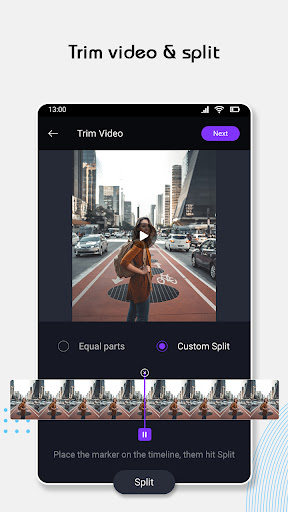
9।स्प्लिट वीडियो
- वीडियो को समान भागों में विभाजित करने के लिए चुनें या कस्टम स्प्लिट
10 को कस्टम कर सकते हैं।ऑडियो वीडियो मिक्सर
- वीडियो का चयन करें और वीडियो
11 में ऑडियो जोड़ें।म्यूट वीडियो
- वीडियो का चयन करें, ट्रिम करें और म्यूट वीडियो में परिवर्तन सहेजें
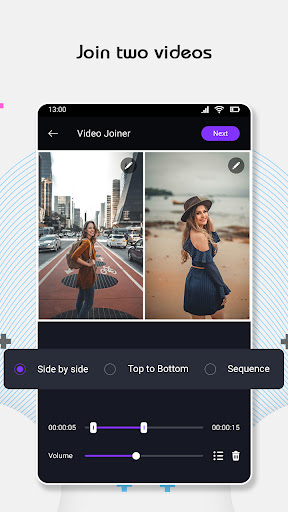
12।वीडियो जॉइनर
- गैलरी से वीडियो चुनें ताकि इसे साइड-बाई, ऊपर से नीचे, या अनुक्रम में शामिल होने के लिए प्राप्त किया जा सके
- फोन स्टोरेज से संगीत जोड़ें और परिवर्तनों को सहेजें
13।वीडियो का आकार दें
- गैलरी से वीडियो चुनें और वीडियो का आकार बदलने के लिए आकार का चयन करें
- परिवर्तनों को सहेजें और इसे साझा करें
14।वीडियो को फोटो
- वीडियो चुनें और प्रति सेकंड फ्रेम की संख्या चुनें और वर्तमान फ्रेम
15 को कैप्चर करें।वॉटरमार्क जोड़ें
- गैलरी से वीडियो चुनें और गैलरी से वॉटरमार्क का चयन करेंवॉटरमार्क निकालें
- गैलरी से वीडियो लें और इसे प्राप्त करने के लिए इसे प्राप्त करने के लिए वॉटरमार्क पर धब्बा प्रभाव डालेंअन्य विशेषताएं।
✨ ऑडियो एडिटर
1।ऑडियो कंप्रेसर
- फोन स्टोरेज से ऑडियो का चयन करें, बिटरेट चुनें और इसके अनुसार ऑडियो
2 को संपीड़ित करेगा।रिक्त ऑडियो
- फ़ाइल नाम जोड़ें, प्रारूप, ऑडियो चैनल, नमूना दर, समय अवधि का चयन करें, और रिक्त ऑडियो
3 बनाएं।रिंगटोन मेकर
- फोन स्टोरेज से ऑडियो चुनें, ऑडियो को ट्रिम करें, और एक रिंगटोन
4 बनाएं।म्यूजिक स्पीड चेंजर
- ऑडियो की गति और पिच को बदलने के लिए फोन स्टोरेज से ऑडियो चुनें
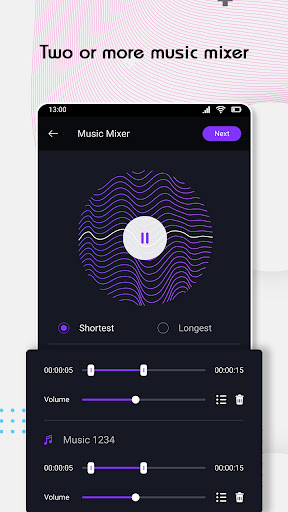
5।संगीत मिक्सर
- ऑडियो चुनें, ट्रिम, सेट वॉल्यूम, और सबसे छोटा या सबसे लंबा ऑडियो
6 चुनें।एमपी 3 कटर
- एमपी 3 ऑडियो का चयन करें, इसे काटें और परिवर्तन सहेजें
7।ऑडियो कनवर्टर
- इसे अपने नाम
8 के साथ वांछित फ़ाइल प्रकार में परिवर्तित करने के लिए ऑडियो चुनें।ऑडियो में शामिल हों
- ऑडियो को अनुक्रम में ऑडियो में शामिल होने के लिए ऑडियो चुनें और इसे सहेजें
9।स्प्लिट म्यूजिक
- फोन स्टोरेज से म्यूजिक चुनें, म्यूजिक स्प्लिट को समान भागों में विभाजित करने के लिए नंबरों का चयन करें
- आप वांछित के रूप में कस्टम स्प्लिट भी हो सकते हैं।





9Apps 4.9















