


~ अनुस्मारक में कैलेंडर तक पहुंचने के लिए, बाईं ओर स्थित कैलेंडर तिथि पर क्लिक करें ~
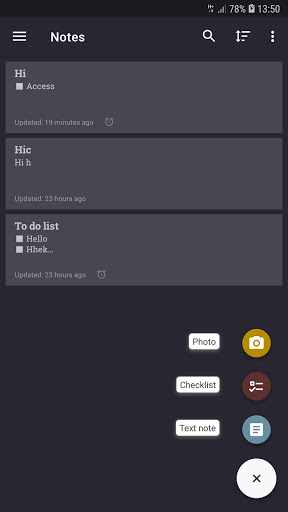
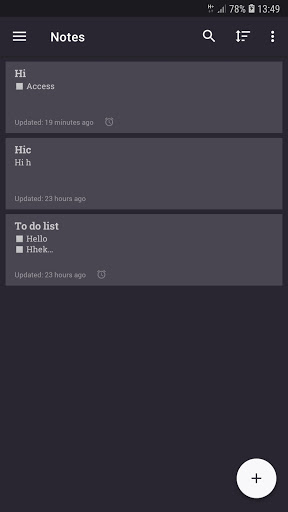
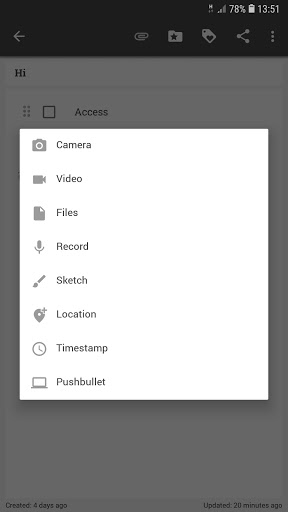
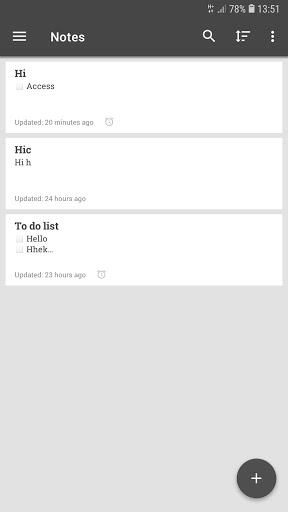
1। पाठ, चित्र और चेकलिस्ट में नोट्स बनाएं
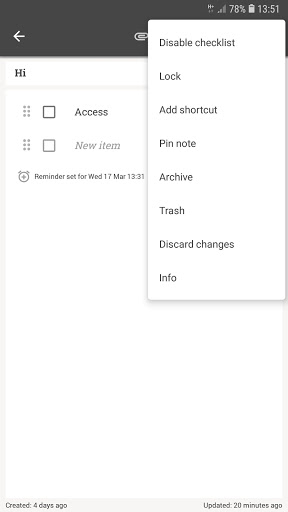
2। नोट्स पर अनुस्मारक जोड़ें
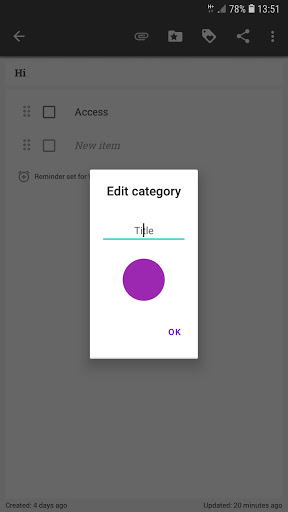
3। नोट्स श्रेणियां बनाएं
4। आकस्मिक हटाने के मामले में एक कचरा बिन है
5। बैक अप और नोट्स को पुनर्स्थापित करें
6। एकाधिक भाषा समर्थन
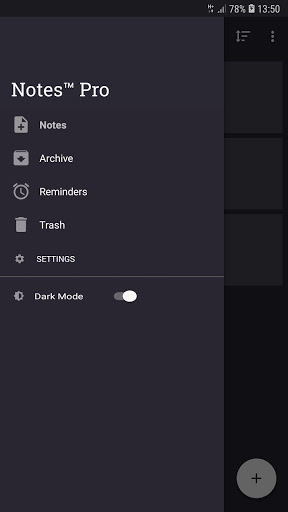
7। अपना पसंदीदा इंटरफ़ेस और नेविगेशन
8 सेट करें। नोट्स में मानचित्र स्थान जोड़ें
9। नोट्स में स्वचालित मानचित्र स्थान जोड़ें
10। शीर्षक, निर्माण तिथि, अंतिम संशोधित दिनांक और अनुस्मारक दिनांक द्वारा क्रमबद्ध नोट्स
11। नोट्स में वीडियो जोड़ें
12। स्वाइप एक्शन का समर्थन करता है (नोट्स के माध्यम से स्वाइप करें और कचरा करने के लिए स्वाइप करें)
13। अनुस्मारक के लिए अपने पसंदीदा अधिसूचना टोन सेट करें
14। कंपन अधिसूचना का समर्थन करता है
15। अधिसूचनाओं के लिए अनुस्मारक अंतराल सेट करें
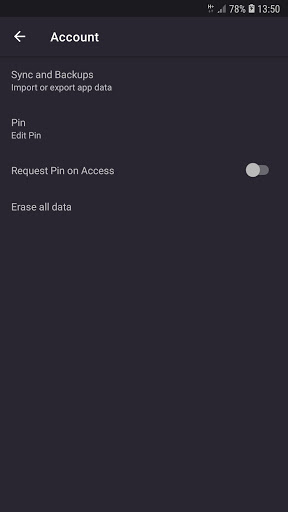
16। पासवर्ड सुरक्षा के माध्यम से गोपनीयता नोट्स
17। एक कम दृश्य
18 पर असीमित नोट्स बनाएं। तत्काल पासवर्ड रिकवरी के लिए कस्टम पासवर्ड रिकवरी प्रश्न
19। शेयर नोट्स
20। अपने अंगूठे के साथ स्केच नोट्स
21। रिकॉर्ड ऑडियो नोट्स
22। नोट्स मर्ज करें
23। चेकलिस्ट और बैक
24 में सामान्य नोट बदलें। नोट्स शॉर्टकट बनाएं
* कोई विज्ञापन नहीं है *






9Apps 4.9














