


कॉपी आसानी से स्क्रीन टेक्स्ट पर कॉपी करने के लिए सबसे अच्छा ऐप है और आप जहां भी चाहें इसे पेस्ट कर सकते हैं। आप प्रतिलिपिबद्ध पाठ सामग्री को विभिन्न भाषाओं में भी संपादित और अनुवाद कर सकते हैं। ऐप का उपयोग करने के लिए नीचे दिए गए चरणों का पालन करें:
चरण 1: स्क्रीन से टेक्स्ट सामग्री की प्रतिलिपि बनाने के लिए। होम स्क्रीन पर स्टार्ट दबाएं और आप इस ऐप की एक अधिसूचना देखेंगे।
चरण 2: किसी भी एप्लिकेशन, फ़ाइल या वेबसाइट को खोलें जहां से आप टेक्स्ट कॉपी और पेस्ट करना चाहते हैं।
चरण 3: अधिसूचना क्षेत्र पर जाएं और कॉपी शुरू करने के लिए क्लिक पर टैप करें।
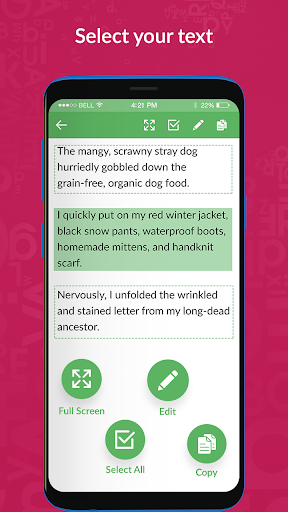
चरण 4: आप स्क्रीन पर हरे रंग के बक्से देखेंगे, उन बक्से पर टैप करें जिनकी टेक्स्ट सामग्री जिसे आप प्रतिलिपि बनाना चाहते हैं।
चरण 5: पर शीर्ष आप दो बटन देखेंगे। फुलस्क्रीन के लिए पहला बटन है और दूसरा बटन स्क्रीन से सभी सामग्री का चयन करने के लिए है।
चरण 6: किसी भी बॉक्स पर टैप करें और ऊपरी दाएं कोने में आप कॉपी सिंबल के साथ एक विकल्प देखेंगे, इसे कॉपी करने के लिए टैप करें क्लिपबोर्ड पर पाठ।
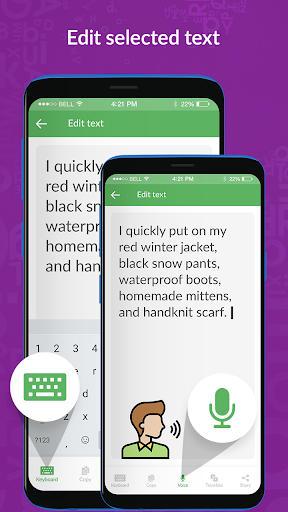
चरण 7: यदि आप कॉपी की गई सामग्री को संपादित करना चाहते हैं तो शीर्ष पर पेंसिल आइकन दबाएं। इसे दबाए जाने के बाद टेक्स्ट विंडो खुल जाएगी।
चरण 8: यहां, आप नीचे कई विकल्प देखेंगे। लिखना शुरू करने के लिए कीबोर्ड विकल्प पर क्लिक करें।
चरण 9: संपादित पाठ की प्रतिलिपि बनाने के लिए प्रतिलिपि विकल्प पर क्लिक करें।
चरण 10: वॉयस एडिटिंग के लिए स्टार्ट विकल्प पर क्लिक करें और आवाज को रोकने के लिए उसी बटन को फिर से दबाएं संपादन।
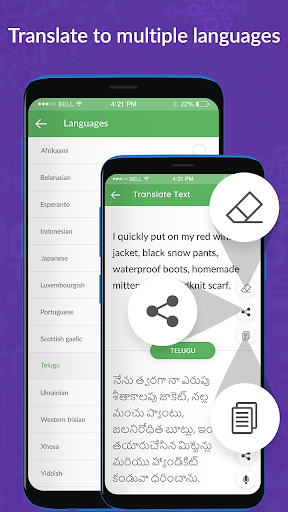
चरण 11: अनुवाद विकल्प पर क्लिक करें यदि आप संपादित टेक्स्ट का अनुवाद करना चाहते हैं।
चरण 12: ऊपरी भाग पर टेक्स्ट विंडो का अनुवाद करें आप अपनी संपादित सामग्री और उस पर देख रहे होंगे नीचे आप अपना अनुवाद देख रहे होंगे।
चरण 13: भाषा चुनें पर टैप करें और आप कई विश्वव्यापी भाषाओं की सूची देख रहे होंगे। उस भाषा का चयन करें जिसमें आप अनुवाद करना चाहते हैं।
चरण 14: ऊपरी हिस्से में दाएं तरफ आप तीन बटन देखेंगे। पहला बटन सभी टेक्स्ट सामग्री को मिटाना है, दूसरा बटन इसे साझा करना है और तीसरा बटन इसे कॉपी करना है।
चरण 15: निचले हिस्से में भी आप तीन विकल्प देखेंगे। यहां पहला बटन अनुवादित टेक्स्ट की प्रतिलिपि बनाने के लिए है, दूसरा बटन इसे साझा करने के लिए है और तीसरा बटन इसे उच्चारण करने के लिए है।
चरण 16: अनुवाद पूरा करने के बाद आपको टेक्स्ट विंडो संपादित करने के लिए वापस ले जाया जाएगा। वहां, शीर्ष दाएं कोने पर आप सहेजें बटन देखेंगे।
चरण 17: आप अपनी सहेजी गई सामग्री को होम स्क्रीन पर मौजूद सहेजे गए टेक्स्ट विकल्प से ढूंढ सकते हैं।
चरण 18: रोकने के लिए सेवा स्टॉप बटन पर क्लिक करें जो होम स्क्रीन पर उपलब्ध है और अधिसूचना क्षेत्र पर भी उपलब्ध है।
यदि अभी भी आपको ट्यूटोरियल देखने के लिए कुछ संदेह हो रहा है, तो शीर्ष पर मौजूद प्रश्न चिह्न पर टैप करें होम स्क्रीन। तो, अपने मोबाइल फोन की स्क्रीन से आसानी से टेक्स्ट कॉपी और पेस्ट करने के लिए अब जल्दी करें और डाउनलोड करें।





9Apps 4.9















