

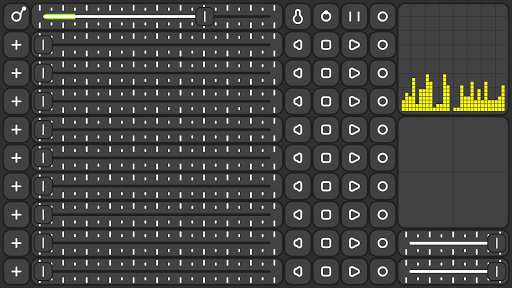
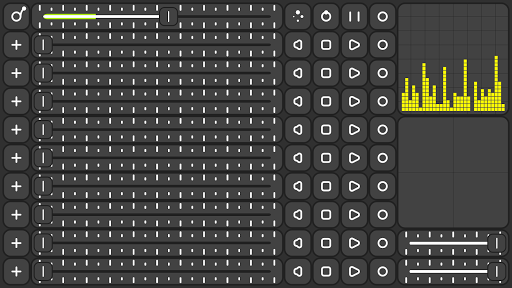
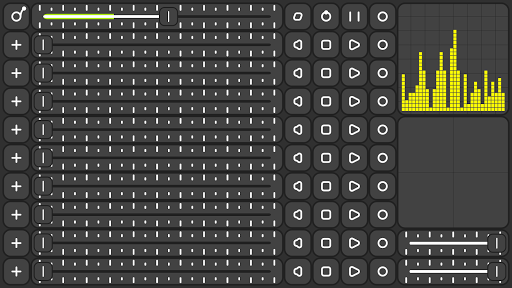
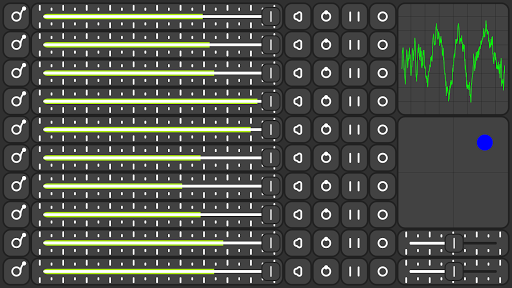
यह ऐप लाइव मिक्सिंग के लिए दो ऑडियो ट्रैक तक किया जाता है।
उच्च गुणवत्ता वाले ऑडियो मिश्रण को सुनने के लिए अपने डिवाइस के ऑक्स पोर्ट के साथ हेडफ़ोन या ध्वनि प्रणाली को कनेक्ट करें।
ऑडियो ट्रैक मिश्रण करने के लिए चरण-दर-चरण निर्देशों का पालन करें :
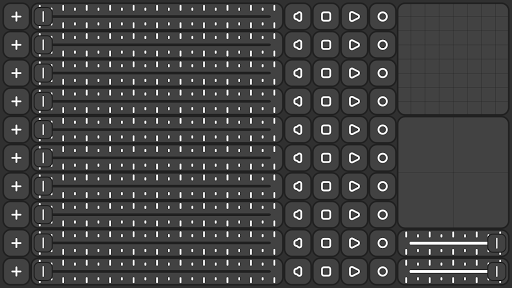
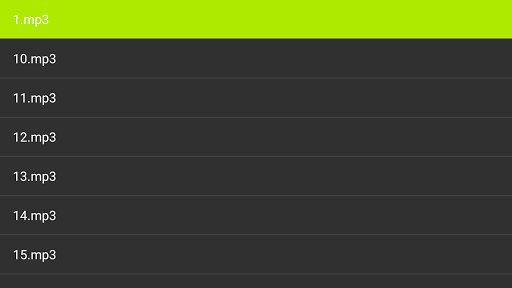
1) उस ट्रैक के लिए बाएं तरफ प्लस बटन पर क्लिक करने के लिए सूची से ऑडियो फ़ाइल का चयन करें। ऑडियो फ़ाइल '.mp3' या '.wav' प्रारूप में होनी चाहिए।
2) सूची से ऑडियो फ़ाइल का चयन करने के बाद अब ट्रैक ऑडियो फ़ाइल चलाने के लिए तैयार है।
3) शुरू करने के बाद ऑडियो ट्रैक बस स्लाइडर से दाएं तरफ की दूसरी स्थिति में स्थित स्टार्ट बटन पर क्लिक करें।
4) वॉल्यूम बढ़ाने के बगल में बस स्लाइडर अंगूठे को बाएं से दाएं खींचें।
5) शेष राशि को बदलने के लिए बाएं और दाएं तरफ बस स्लाइडर से दाएं तरफ की पहली स्थिति में स्थित वॉल्यूम बटन पर क्लिक करें। अब शेष राशि को समायोजित करने के लिए बस स्लाइडर अंगूठे को बाएं या दाएं खींचें।
6) ऑडियो ट्रैक की गति को बदलने के बाद उसी बटन पर क्लिक करें। अब गति को समायोजित करने के लिए बस स्लाइडर अंगूठे को बाएं या दाएं खींचें।
7) ऑडियो ट्रैक की पिच बदलने के बाद एक ही बटन पर क्लिक करें। अब पिच को समायोजित करने के लिए बस स्लाइडर अंगूठे को बाएं या दाएं खींचें।
8) ऑडियो ट्रैक की मात्रा बदलने के बाद एक ही बटन क्लिक करें। अब वॉल्यूम को समायोजित करने के लिए बस स्लाइडर अंगूठे को बाएं या दाएं खींचें।
9) ऑडियो ट्रैक को रोकने के बगल में स्लाइडर से दाएं तरफ की तीसरी स्थिति में स्थित विराम बटन पर क्लिक करें।
10) खेलने के बगल में ऑडियो ट्रैक एक ही बटन पर क्लिक करें।
11) अब ऑडियो ट्रैक को रोकने के लिए स्लाइडर से दाईं ओर स्थित लूप बटन पर क्लिक करें।
12) अब ऑडियो ट्रैक नियंत्रक डेटा को रीसेट करने के लिए रीसेट पर क्लिक करें बटन स्लाइडर से दाईं ओर की चौथी स्थिति में स्थित है।
13) अब अन्य ऑडियो ट्रैक के लिए '1' से '12' तक निर्देशों का पालन करें।
14) अब सभी चयनित और लोड किए गए ऑडियो ट्रैक को मिलाएं।
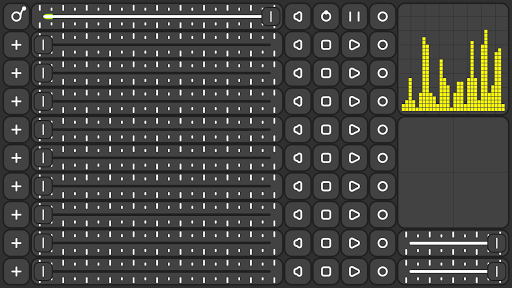
15) ऑडियो विजुअलाइज़र को बदलने के बगल में बस ऊपरी दाएं तरफ के कोने में स्थित क्लिक करें।
16) ऑडियो प्रभाव को बदलने के बगल में ऑडियो विजुअलाइज़र के नीचे स्थित ऑडियो प्रभाव नियंत्रण कक्ष पर अपनी उंगली को स्पर्श करके खींचें और खींचें ।
17) ऑडियो प्रभाव मात्रा को बदलने के बगल में ऑडियो के नीचे स्थित मास्टर ऑडियो प्रभाव स्लाइडर अंगूठे बाएं या दाएं खींचें प्रभाव नियंत्रण कक्ष।
18) ऑडियो मिक्स वॉल्यूम को बदलने के बगल में मास्टर ऑडियो प्रभाव वॉल्यूम नियंत्रण के नीचे स्थित मास्टर स्लाइडर अंगूठे बाएं या दाएं खींचें।
19) रन में किसी भी ऑडियो ट्रैक की ऑडियो फ़ाइल को बदलने के लिए समय बस उस संगीत बटन पर क्लिक करें जो पहली ऑडियो फ़ाइल चुनने के बाद प्लस बटन से बदल दिया गया है और सूची से ऑडियो फ़ाइल का चयन करें। अब नई ऑडियो फ़ाइल ट्रैक को रोकने और शुरू करने के बाद खेलेंगी।
20) आइए अपने ऑडियो मिश्रण के साथ आनंद लें।
धन्यवाद।


9Apps 4.9


![Wav Session 17 : Chill Vibe Mix (Brunch & Coffee) At a.p.p Bangkok [ 20 Tracks ] screenshot 5](https://i.ytimg.com/vi/sunRCbqQ1CM/mqdefault.jpg)














