
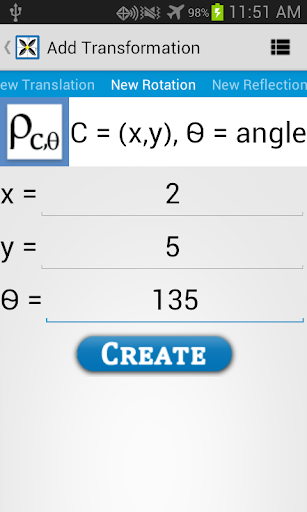
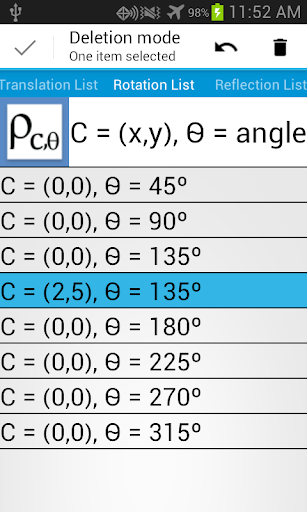
अनुवाद, घूर्णन, प्रतिबिंब, ग्लाइड प्रतिबिंब, और खिंचाव बनाएं, और उन्हें
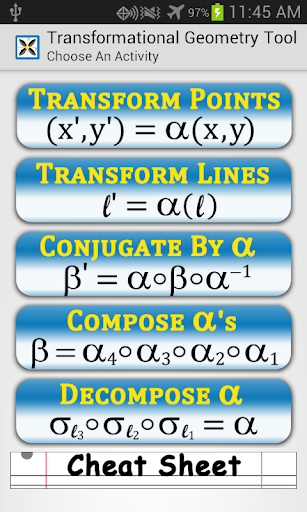
1 पर उपयोग करें। अंक परिवर्तन
2। ट्रांसफॉर्म लाइन्स
3। संयुग्मन परिवर्तन
4। संकलन परिवर्तन
5। विघटन परिवर्तन
ऐप आपके सभी बिंदुओं, रेखाओं और परिवर्तनों को एक सूची में सहेजता है ताकि आप उनका पुन: उपयोग कर सकें। आपकी गणना भी सहेजी जाएगी, और आप किसी भी समय किसी सूची से आइटम हटा सकते हैं।
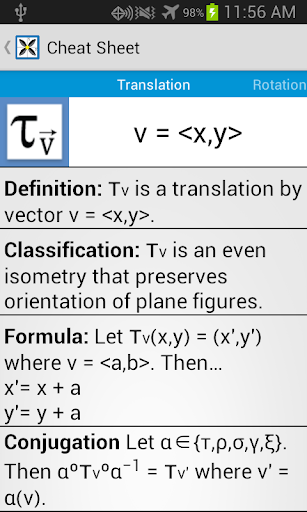
ऐप में परिभाषाओं, सूत्रों और परिवर्तन गुणों को सीखने में आपकी सहायता के लिए "धोखा शीट" गतिविधि भी है।
अन्य सुविधाओं में शामिल हैं:
ए। एक बिंदु बनाने के पांच तरीके:
1। (X, y) निर्देशांक दर्ज करें।
2। किसी भी दो बिंदुओं का मध्यबिंदु खोजें।
3। एक्स या वाई मान दी गई किसी भी पंक्ति पर एक बिंदु खोजें।
4। एक पंक्ति का x- या y-intercept खोजें।
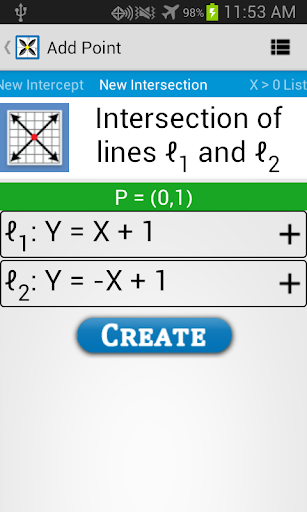
5। दो गैर-समानांतर रेखाओं के चौराहे का पता लगाएं।
B. एक पंक्ति बनाने के पांच तरीके:
1। एक मानक समीकरण लाइन के लिए (ए, बी, सी) मान दर्ज करें: कुल्हाड़ी सी = 0.
2। ढलान-अवरोध रेखा के लिए (एम, बी) मान दर्ज करें: एमएक्स बी = 0.
3। एक लंबवत रेखा के लिए (ए) मान दर्ज करें: x = a।
4। दो अलग-अलग बिंदुओं के माध्यम से लाइन का पता लगाएं।
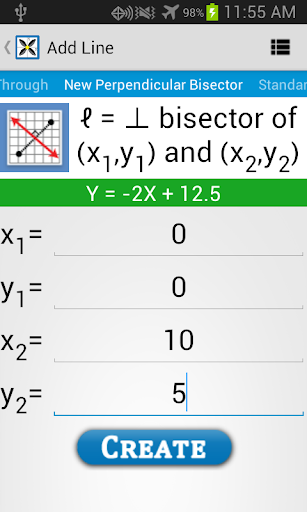
5। दो अलग-अलग बिंदुओं के लंबवत बिसेक्टर का पता लगाएं।
सी। पोर्ट्रेट और लैंडस्केप मोड दोनों के लिए समर्थन।
डी। एक सूची में परिवर्तन परिणामों (उदा। परिवर्तित बिंदु या रेखाएं) को बचाने की क्षमता।
ई। हटाए जाने की क्षमता।
ऐप का सामान्य प्रवाह:
ए। होम स्क्रीन पर पांच परिवर्तन गतिविधियों में से एक खोलें।
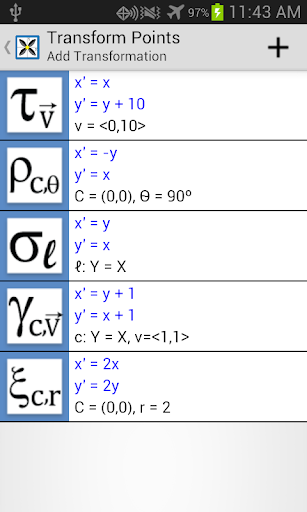
आप परिवर्तन की एक सूची देखेंगे, प्रत्येक परिवर्तन प्रकार का प्रतिनिधित्व करने वाले आइकन के साथ।
B. गतिविधि सूची में एक परिवर्तन जोड़ें।
1। " " बटन दबाएं।
2। एक नया परिवर्तन बनाएं या किसी सूची से चुनें।
परिवर्तन अब परिवर्तन सूची के शीर्ष पर दिखाई देना चाहिए।
सी। परिवर्तन में आइटम जोड़ें।
1। परिवर्तन सूची आइटम पर क्लिक करें।
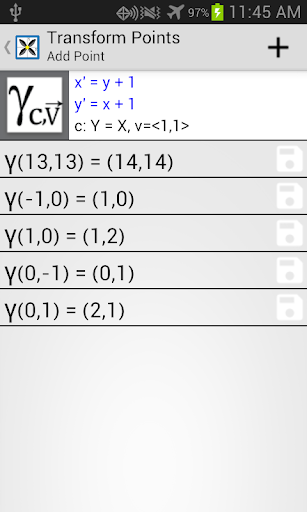
किसी अन्य सूची को हेडर के रूप में परिवर्तन सूची आइटम के साथ स्लाइड करना चाहिए।
2। " " बटन दबाएं।
3। एक नया आइटम बनाएं या किसी सूची से चुनें।
आइटम को अब परिवर्तन परिणाम के साथ सूची के शीर्ष पर दिखाई देना चाहिए।
डी। यदि वांछित है, तो पूरे ऐप में उपयोग के लिए इसे सहेजने के लिए परिवर्तन परिणाम पर क्लिक करें।


9Apps 4.9














