


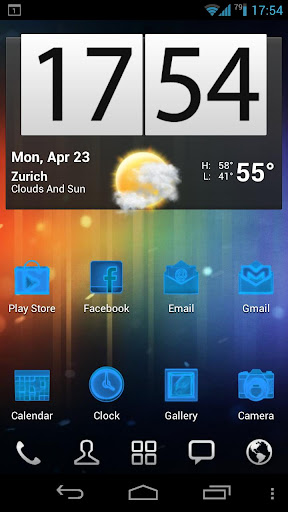
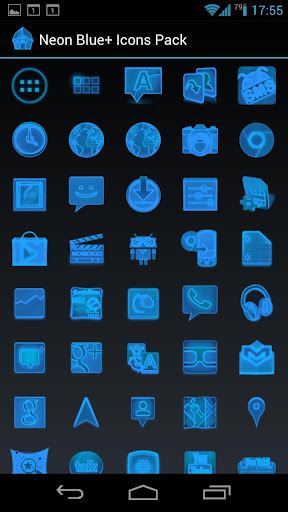
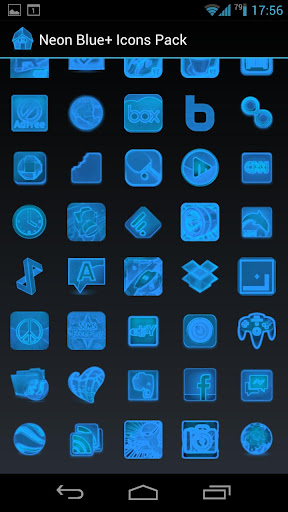
लॉन्च-एक्स, एडीडब्ल्यू लॉन्चर एक्स, गो लॉन्चर एक्स और लॉन्चरप्रो के लिए नियॉन ब्लू आइकन पैक।
आइकन नीयन ब्लू आइकन पैक के संबंध में उज्ज्वल और सुधार हुए हैं।
इस आइकन पैक में शामिल हैं 350 से अधिक एचडी आइकन के साथ संगत:
* लॉन्च-एक्स (दोनों मुफ्त और प्रो संस्करण)
* adw लॉन्चर पूर्व
* जाओ लॉन्चर पूर्व
* लॉन्चरप्रो (दोनों मुफ्त और प्लस संस्करण)
आइकन पैक हनीकोम्ब और आइसक्रीम सैंडविच (आईसीएस) उपकरणों के साथ भी संगत है।
** के साथ कैसे उपयोग करें: **
*** लॉन्च-एक्स ***
* आइकन पैक लागू करें *
- लॉन्च-एक्स
खोलें - एक मौजूदा विजेट का चयन करें (या एक नया बनाएं)
- 'उपस्थिति विकल्प' का चयन करें
- नीचे स्क्रॉल करें
- 'आइकन पैक' पर क्लिक करें
- अपने वांछित थीम / आइकन पैक का चयन करें
* एकल आइकन लागू करें *
- ओपन लॉन्च-एक्स
- एक का चयन करें मौजूदा विजेट
- 'विजेट आइटम का चयन करें' पर क्लिक करें
- उस आइटम पर क्लिक करें जिसे आप आइकन बदलना चाहते हैं
- 'कस्टम आइकन' का चयन करें
- 'थीम आइकन पैक' का चयन करें
- से अपनी वांछित थीम / आइकन पैक
- अपना कस्टम आइकन चुनें
*** adw लॉन्चर ***
* आइकन पैक *
लागू करें - अपने पर जाएं होमस्क्रीन
- प्रेस मेनू और 'adwsettings' का चयन करें
- 'थीम्स प्राथमिकताएं' का चयन करें
- 'आइकन' प्रेस 'के तहत' चुनें ... '
* एकल आइकन लागू करें *
- एक आइटम (ऐप / शॉर्टकट) को लंबे समय तक दबाएं - 'संपादित करें' का चयन करें
- आइकन बटन दबाएं
- 'adwtheme iconpacks' चुनें
- अपने वांछित थीम / आइकन पैक का चयन करें - अपना कस्टम आइकन चुनें
*** जाओ लॉन्चर ***
* आइकन पैक *
- पर जाएं आपका होमस्क्रीन
- मेनू दबाएं और 'थीम' चुनें
- 'सेटिंग' बटन दबाएं
- 'आइकन' का चयन करें
- 'थीम आइकन' का चयन करें
- अपनी वांछित थीम / आइकन का चयन करें पैक
* एकल आइकन लागू करें *
- लंबे समय तक एक आइटम दबाएं (ऐप / शॉर्टकट)
- 'बदलें' पर क्लिक करें
- 'थीम के आइकन' का चयन करें
- बदलें 'चयनित थीम'
- अपने वांछित थीम / आइकन पैक का चयन करें
- अपना कस्टम आइकन चुनें
*** लॉउ NCHERPRO ***
* आइकन पैक लागू करें *
- अपने होमस्क्रीन पर जाएं
- मेनू दबाएं और 'प्राथमिकताएं' चुनें
- 'थीम सेटिंग्स' का चयन करें
- अपने वांछित थीम / आइकन पैक का चयन करें
नए आइकन का अनुरोध करने के लिए बस हमें [Droidahead [DOT] कॉम को समर्थन करने के लिए एक ईमेल भेजें।





9Apps 4.9















