

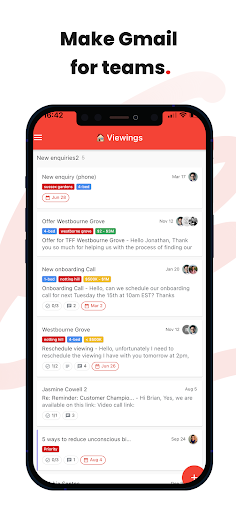
अपने इनबॉक्स से ग्राहक सहायता, बिक्री सीआरएम, भर्ती और अन्य वर्कफ़्लोज़ का प्रबंधन करने के लिए एक टीम कार्यक्षेत्र में जीमेल को चालू करें।Google कार्यक्षेत्र उपयोगकर्ताओं के लिए निर्मित।
------
🥇world's Top #20 सहयोग उत्पाद (G2 द्वारा)
(easiest सेट अप (G2 द्वारा)
🥇बेस्ट आरओआई (जी 2 द्वारा)
estfastest कार्यान्वयन (G2 द्वारा)
ommomentum लीडर (G2 द्वारा)
------
हमारे डेमो देखें: https://www.dragapp.com/watch-demo/
ब्राउज़ हेल्प सेंटर: https://help.dragapp.com/en/
एक ग्राहक चैंपियन से बात करें: https://www.dragapp.com//DEMO/
------
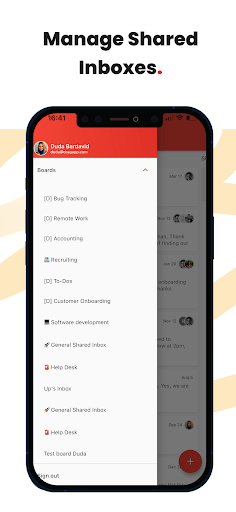
andshared इनबॉक्स
ड्रैग Google कार्यक्षेत्र और Gmail को टीमों के लिए एक ऑल-इन-वन वर्कस्पेस में बदल देता है।शेयर कंपनी के ईमेल जैसे कि@ के अंदर@ सही@ gmail
🧮boards
आपकी टीम साझा बोर्डों का उपयोग कर सकती है जैसे वे अपने स्वयं के थे - एक साधारण हेल्प डेस्क और CRM से एक मार्केटिंग बोर्ड तक किसी भी चीज़ के लिए उनका उपयोग करना
🧘aliases
उत्तर दें या अपने रूप में नए ईमेल की रचना करें, आपकी टीम या साझा इनबॉक्स पते के रूप में जैसे बिक्री@सबसे अच्छी तरह से रखा गया टीम के सदस्यों के लिए कार्य।देखें, एक नज़र में, जो इस पर काम कर रहा है कि
of@का उल्लेख है
@mention अपनी टीम को किसी के साथ वास्तविक समय की चैट शुरू करने के लिए एक बातचीत बंद करने के लिए तेजी से
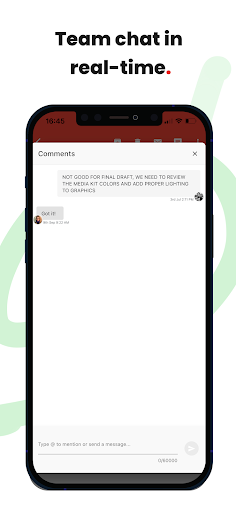
💬team चैट
आपके और आपकी टीम के लिए एक निजी स्थान।अपनी टीम के साथ पर्दे के पीछे सहयोग करके किसी भी बातचीत में संदर्भ जोड़ें
andshared ड्राफ्ट
उत्तरों पर एक साथ काम करें।साझा ड्राफ्ट का उपयोग करके सहयोग करें।एक उत्तर लिखें और अपने सहकर्मी को
theshared लेबल भेजने से पहले इसकी जाँच करें
लेबल साझा करें और अपनी टीम में अपने बोर्डों को व्यवस्थित करेंएक ही बार में भी यही बात।ड्रैग इसका पता लगाता है और उपयोगकर्ताओं को सूचित करता है जब वे दोनों एक ही चीज़ पर होते हैं
eamemail टेम्प्लेट
टेम्प्लेट बनाएं, बजाय उन्हें बार -बार खरोंच से लिखने के लिए।Gmail
🕵email ट्रैकिंग के अंदर से उन्हें तेजी से एक्सेस करें
जानें कि आपके ईमेल और कब देख रहे हैं।व्हाट्सएप की डबल-टिक तकनीक
resemail सीक्वेंस
कभी नहीं, कभी भी मैनुअल ईमेल फॉलो-अप भेजें।ईमेल का एक व्यक्तिगत, अनुसूचित अनुक्रम भेजें
🕹Automations
आसानी से दोहराए जाने वाले वर्कफ़्लो को स्वचालित करें।स्वचालित रूप से बोर्डों को ईमेल भेजें, ईमेल असाइन करें और अपनी टीम के लिए कार्य बनाएंकस्टम फ़ील्ड में सभी अलग -अलग फ़ील्ड प्रकार होते हैं जिन्हें आपको अपने कार्ड को व्यवस्थित करने की आवश्यकता हो सकती हैइस बात की जानकारी प्राप्त करें कि आपकी टीम कितनी उत्पादक है
viewboard views
प्रत्येक बोर्ड पर प्रासंगिक जानकारी खोजने के लिए पूर्व -परिभाषित फ़िल्टर का उपयोग करें - मुझे सौंपा, संग्रहीत, अपठित, भेजे, ड्राफ्ट, स्नूजेड
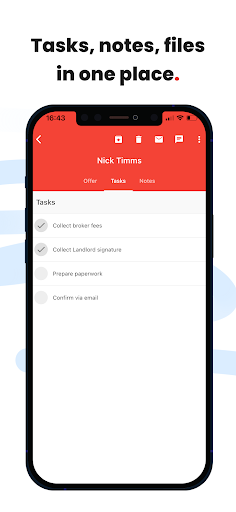
ray टोडाय व्यू और 'मुझे असाइन किया गया' देखेंईमेल, कभी -कभी एक अलग काम होता है।आप अपने इनबॉक्स में सीधे कार्यों को जोड़ सकते हैं
📕email नोट्स
क्या कुछ विवरण याद नहीं कर सकते?किसी भी ईमेल में नोट्स जोड़ें ताकि आपके पास हमेशा जानकारी हो
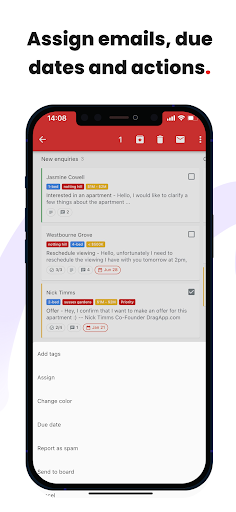
अधिकांश ईमेल चीजों के साथ आते हैं।इन्हें अलग करें और उन्हें एक्शनबल कार्यों के रूप में जोड़ेंनियत तारीखों के साथ चीजों को ट्रैक पर रखें🗄Activity लॉग
एक बोर्ड पर या एक विशिष्ट कार्ड पर सभी कार्यों का पूरा इतिहास प्राप्त करें
& sort & amp;फ़िल्टर
सॉर्ट और फ़िल्टर बोर्ड ताकि आप उन चीजों पर ध्यान केंद्रित कर सकें जो सबसे अधिक मायने रखती हैं।व्यक्ति, स्थिति, रंग, लेबल द्वारा, आप बोर्ड को फ़िल्टर करने का तरीका चुनते हैं
andcard लिंक
कार्ड और बोर्ड लिंक उत्पन्न करें और URL का उपयोग कहीं भी करेंड्रैग बोर्डों में काम करता है।सीधे आपको एक ईमेल मिला?इसे एक टीम बोर्ड पर खींचें ताकि आपकी पूरी टीम तेजी से हल करने में मदद कर सकेसमय और ऊर्जा को बचाने के लिए कार्ड को मर्ज करें
संग्रह में कार्ड मर्ज करें।अपने काम को बेहतर ढंग से प्रबंधित करने के लिए एक एकल कार्ड में अलग -अलग ईमेल और कार्यों को समूहित करें
- Adjustable board notifications


9Apps 4.9














