अपने मोबाइल डिवाइस के लिए Crochet ग्राफगान पैटर्न निर्माता।
4 मुफ्त crochet graphghan पैटर्न के साथ आता है। डाउनलोड मुफ्त है। निर्माण को सक्रिय करने के लिए $ 2.99
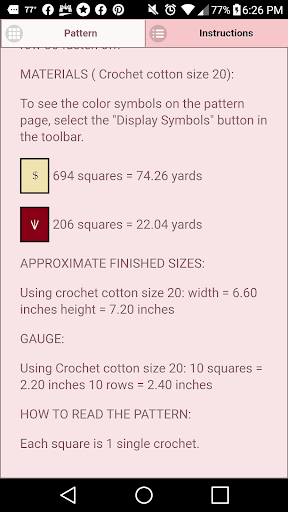
आपके मोबाइल डिवाइस पर crochet graphghan पैटर्न है। लिखित ग्राफगान क्रोकेट निर्देश आपके ग्राफ्घन क्रोकेट पैटर्न के लिए स्वचालित रूप से उत्पन्न होते हैं। आपके ग्राफ्घन क्रोकेट पैटर्न के लिए थ्रेड / यार्न की आवश्यकता और अनुमानित आकार की मात्रा शामिल है।
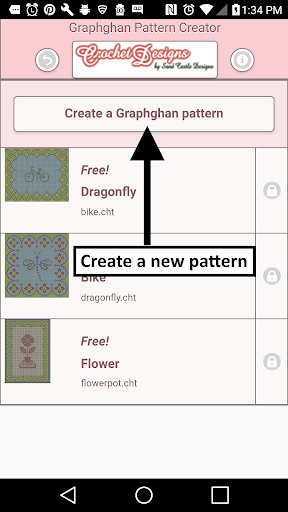
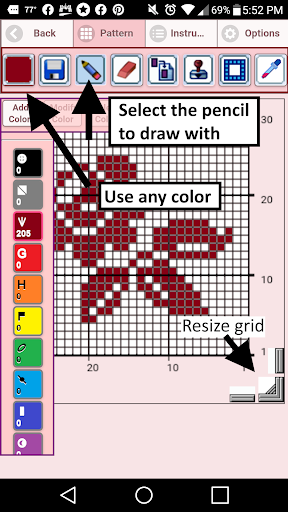
एक ग्राफ्घन क्रोकेट पैटर्न बनाने के लिए, एक crochet graphghan पैटर्न बटन बनाएँ का चयन करें। ग्राफ्घन क्रोकेट पैटर्न संपादक दिखाई देगा। अपने इच्छित रंग के साथ वर्गों को भरें।
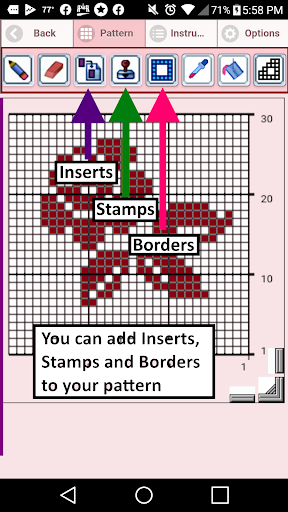
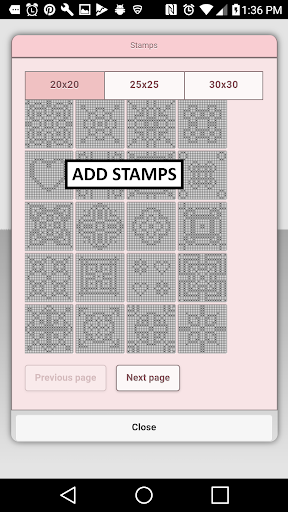
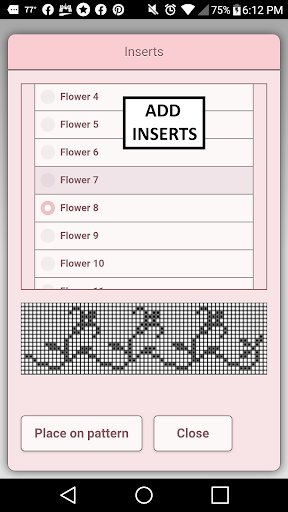
आप अपने ग्राफ्घन क्रोकेट पैटर्न पर लागू होने के लिए 400 से अधिक टिकटों, आवेषण और सीमाओं से भी चुन सकते हैं।
आइकन आइकन बार में दाएं से बाएं ।
1। रंगीन आइकन का चयन करें -
2 के साथ खींचने के लिए किसी भी रंग का चयन करें। आइकन सहेजें - अपने पैटर्न को सहेजें
3। पेंसिल आइकन - अपने चयनित रंग
4 का उपयोग करके अपने पैटर्न पर स्क्वायर में भरें। इरेज़र आइकन - वर्गों में भरे मिटाएं
5। आवेषण आइकन - आपके पैटर्न (जैसे गुलाब) में जोड़ने के लिए छोटे पैटर्न का चयन योग्य प्रदर्शन
6। टिकटें आइकन - अपने पैटर्न में जोड़ने के लिए छोटे स्टाम्प पैटर्न का चयन योग्य प्रदर्शन
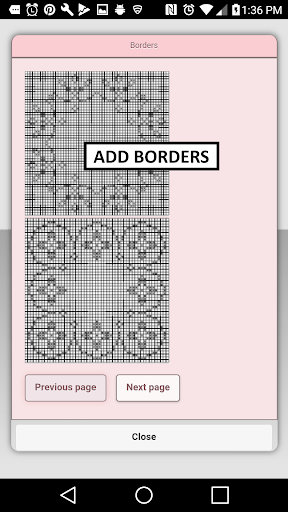
7। सीमाएं आइकन - आपके पैटर्न में जोड़ने के लिए सीमाओं का चयन योग्य प्रदर्शन। । सीमाएं स्वचालित रूप से आपके पैटर्न के चारों ओर लपेटती हैं।
8। ड्रॉपर आइकन - आपको अपने पैटर्न से रंग निकालने देता है और उस रंग को अपने पैटर्न
में जोड़ देता है। बाल्टी आइकन - चयनित क्षेत्र को अपने चुने हुए वर्तमान रंग के साथ भरने के लिए उपयोग करें
10.TRIM आइकन - अपने पैटर्न से स्क्वायर निकालें
11। पूर्ववत आइकन - आपके द्वारा किए गए प्रत्येक अंतिम परिवर्तन को पूर्ववत करें
12। Redo आइकन - आपके द्वारा किए गए प्रत्येक परिवर्तन को फिर से करें
13। चयन आइकन - उस पैटर्न के क्षेत्र का चयन करें जिसे आप कट / कॉपी और पेस्ट करना चाहते हैं।
14। कट आइकन - चयनित क्षेत्र के नीचे भरे वर्गों को साफ़ करें (विकल्प 13 देखें)
15। कॉपी आइकन - चयनित क्षेत्र के नीचे वर्गों की प्रतिलिपि बनाएँ (देखें विकल्प 13 देखें)
16। पिछले आइकन - पैटर्न में कट या कॉपी किए गए वर्गों को पेस्ट करें
17। ज़ूम इन आइकन - पैटर्न को बड़ा करें
18। ज़ूम आउट आइकन - पैटर्न को छोटा करें
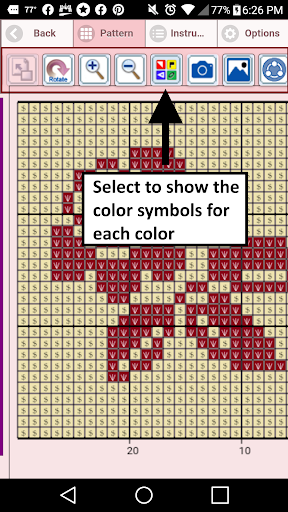
19। प्रतीक आइकन - अपने पैटर्न में प्रत्येक अलग रंग के लिए एक अद्वितीय प्रतीक प्रदर्शित करें।
20। चित्र आइकन - अपने डिवाइस से एक तस्वीर का चयन करें और इसे एक पैटर्न में परिवर्तित करें
21। सोशल मीडिया आइकन - ईमेल, चैट इत्यादि का उपयोग करके अपने पैटर्न को साझा करें
22। बार आकार बदलें - आकार बदलें आपके पैटर्न के निचले दाएं कोने में प्रदर्शित होते हैं। उन्हें अपने पैटर्न का आकार बदलने के लिए खींचें
हैप्पी क्रोचेटिंग।
हम सभी को crochetdesigns.com पर आप सभी को क्रोकेट से प्यार करने के लिए।


9Apps 4.9