
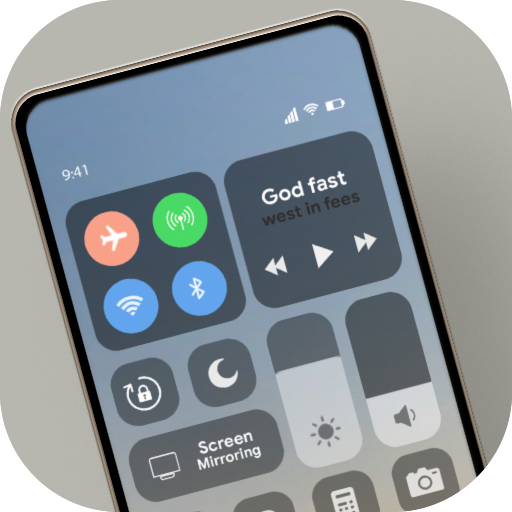
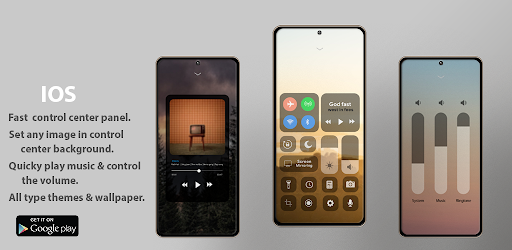
स्क्रीन पर एक फ्लोटिंग बार के साथ, आप आसानी से अपने एंड्रॉइड स्मार्टफोन का उपयोग कर सकते हैं। नियंत्रण केंद्र | सहायक टच - स्क्रीन रिकॉर्डर
आप अपने फोन आईओएस डिज़ाइन को बहुत आसानी से और कुछ चरणों में बदल सकते हैं, फिर अपनी वरीयता में सबकुछ कॉन्फ़िगर कर सकते हैं।
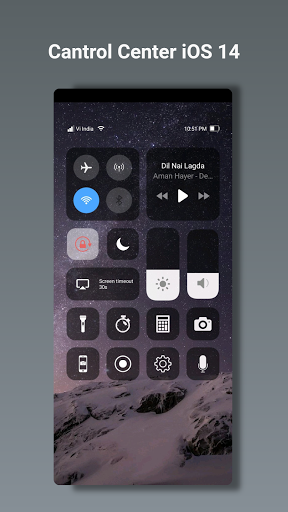
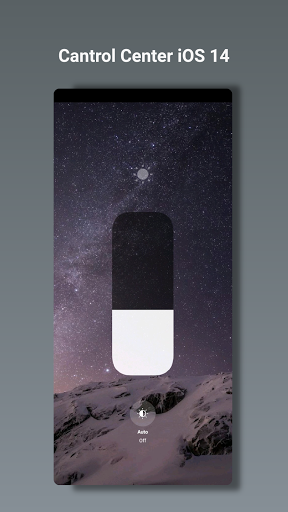
1)। चमक समायोजित करें: किसी भी स्क्रीन से अपने प्रदर्शन की चमक समायोजित करें।
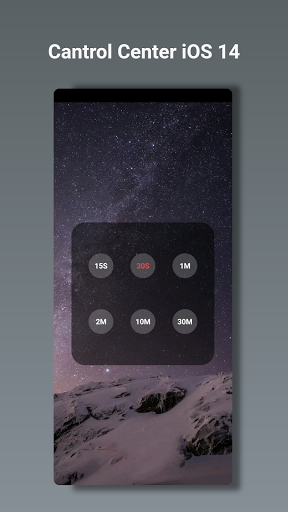
2)। अलार्म और टाइमर: अलार्म, टाइमर, या स्टॉपवॉच सेट करें, या किसी अन्य देश या क्षेत्र में समय की जांच करें।
3)। कैमरा: अपने कैमरे तक त्वरित पहुंच के साथ एक तस्वीर लेने के लिए कभी भी याद न करें।
4)। रिकॉर्ड स्क्रीन: अपने फोन पर किसी भी कार्रवाई को रिकॉर्ड करें। (केवल ऊपर एंड्रॉइड 5.0 का समर्थन करें)
5)। स्क्रीनशॉट: कैप्चर स्क्रीन (केवल ऊपर एंड्रॉइड 5.0 का समर्थन करें)
6)। फ्लैशलाइट: आपके कैमरे पर एलईडी फ्लैश फ्लैशलाइट के रूप में दोगुना हो जाता है, इसलिए जब आपको इसकी आवश्यकता होती है तो आप अतिरिक्त प्रकाश प्राप्त कर सकते हैं।
7)। कैलकुलेटर: एक मानक कैलकुलेटर की तरह कैलकुलेटर में संख्याओं और कार्यों को टैप करें।
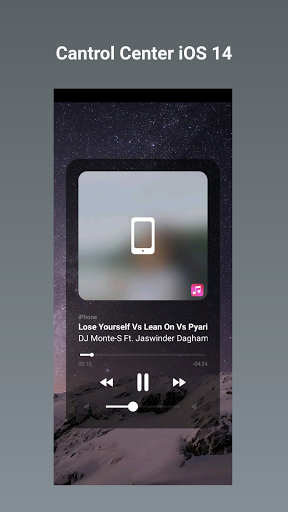
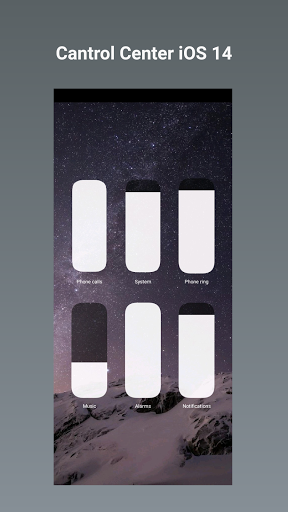
8)। नियंत्रण ऑडियो: यहां से, आप अपने पसंदीदा गीत, पॉडकास्ट और अधिक की मात्रा को तुरंत खेल सकते हैं, रोक सकते हैं और नियंत्रित कर सकते हैं।
9)। पोर्ट्रेट ओरिएंटेशन लॉक: जब आप अपने डिवाइस को स्थानांतरित करते हैं तो अपनी स्क्रीन को घूर्णन से रखें।
10)। परेशान न करें: चुप्पी कॉल, अलर्ट, और अधिसूचनाएं जो आपके डिवाइस को लॉक करते समय प्राप्त होती हैं।
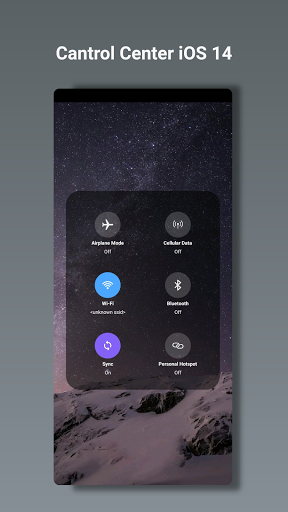
11)। ब्लूटूथ: हेडफ़ोन, कार किट, वायरलेस कीबोर्ड, और अन्य ब्लूटूथ-सक्षम डिवाइस से कनेक्ट करें।
12)। वाई-फाई: वेब ब्राउज़ करने के लिए वाई-फाई चालू करें, संगीत स्ट्रीम करें, फिल्में डाउनलोड करें, आदि।
13)। हवाई जहाज मोड: अपने एंड्रॉइड डिवाइस पर ब्लूटूथ, वाई-फाई और सेलुलर कनेक्शन को तुरंत बंद करने के लिए हवाई जहाज मोड का उपयोग करें।
आपको पसंद के अनुसार अनुकूलित करें:
1)। आप अपने पसंदीदा रंग
2 के साथ बार का रंग बदल सकते हैं)। बार की स्थिति बदलें (बाएं, दाएं, नीचे, शीर्ष)
3)। नियंत्रण केंद्र पर ऐप्स या नियंत्रण जोड़ें या निकालें | सहायक टच - स्क्रीन रिकॉर्डर
4)। बार का आकार बदलें (चौड़ाई, ऊंचाई)
अतिरिक्त विशेषताएं:
1)। आप आकार, रंग, स्थिति जैसे अधिक शैलियों को अनुकूलित कर सकते हैं।
2)। ऐप उन उपयोगकर्ताओं के साथ संगत है जो सिस्टम बटन काम नहीं कर रहा है।
3)। उपयोग करने में आसान
4)। हमारे साथ आसानी से चमक बदलें।
5)। नियंत्रण केंद्र में आसानी से ऊपर और नीचे वॉल्यूम
6)। नियंत्रण केंद्र से संगीत प्लेयर का उपयोग आसान है। आपको अगला गीत करना है, गीत चलाएं, गीत का पूर्वावलोकन करें, और अधिक।
स्क्रीन रिकॉर्डर का उपयोग कैसे करें:
1)। नियंत्रण केंद्र आईओएस 13 की स्क्रीन के नीचे आइकन स्क्रीन रिकॉर्डर पर क्लिक करें।
2)। एक गिनती-डाउन टाइमर 3,2,1 के साथ दिख रहा है। उस स्क्रीन पर, ध्वनि को सक्षम / अक्षम करने की जांच करें।
3)। नियंत्रण केंद्र ऐप के साथ अपने स्क्रीन रिकॉर्डर का आनंद लें
नियंत्रण केंद्र ऐप के साथ, आप आकार, रंग, स्थिति, कंपन, और आईओएस एक्स की तरह अधिक शैलियों को अनुकूलित कर सकते हैं।



9Apps 4.9














