



संस्करण: 2.2.2
फ़ाइल स्थानांतरण (वाईफाई-डायरेक्ट) ऐप
फ़ाइल स्थानांतरण (वाईफाई-डायरेक्ट) ऐप का उपयोग वाईफाई-डायरेक्ट प्लेटफॉर्म का उपयोग करके 2 एंड्रॉइड डिवाइस के बीच फ़ाइलों को स्थानांतरित करने के लिए किया जाता है
तो, आप वाईफाई नेटवर्क के साथ किसी भी स्थान पर फ़ाइल ट्रांसफर ऐप का उपयोग कर सकते हैं, लेकिन इंटरनेट के वर्तमान की कोई ज़रूरत नहीं है
वाईफाई-डायरेक्ट कार्यक्षमता
⁕ काम करने के लिए वाईफाई-प्रत्यक्ष कार्यक्षमता प्राप्त करने के लिए आपको चालू करना होगा 2 डिवाइस पर सामान्य वाईफाई फ़ंक्शन (यदि यह बंद है)
विशेषताएं
⁕ अपने डिवाइस से फ़ाइलों (छवि, वीडियो, ऑडियो, अन्य फ़ाइलों) का चयन करें
⁕ फ़ाइलों को स्थानांतरित करें (प्रेषक से) पहले से जुड़े डिवाइस (रिसीवर के लिए)
⁕ पक्ष प्राप्त करने पर फ़ाइलों को डीसीआईएम, छवियों, दस्तावेजों, संगीत जैसे सार्वजनिक मार्ग में संग्रहीत किया जाएगा
⁕ फ़ाइल स्थानांतरण ऐप एक साथ कई फाइलों को स्थानांतरित कर सकता है
⁕ स्थानांतरित करने के लिए फ़ाइल आकार को सीमित करने के बिना
कैसे उपयोग करें
दोनों उपकरणों पर एक ही ऐप "फ़ाइल स्थानांतरण" डाउनलोड करें, एक प्रेषक होगा और अन्य रिसीवर होगा।
1। डिवाइस पर वाईफाई चालू करें (यदि यह बंद है)
2। दोनों उपकरणों पर फ़ाइल स्थानांतरण आवेदन लॉन्च करें
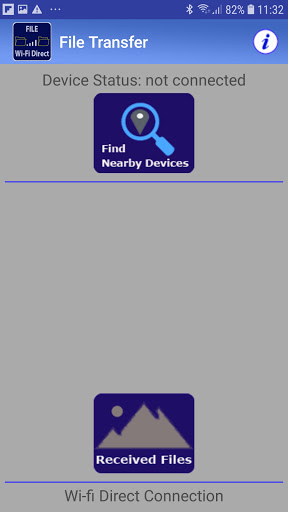
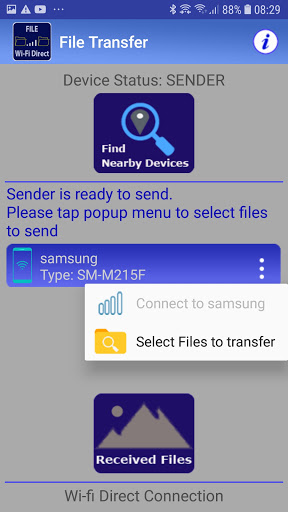
3। दोनों डिवाइसों पर आस-पास के उपकरणों की एक सूची प्राप्त करने और दिखाने के लिए दोनों डिवाइस पर "आस-पास के उपकरण ढूंढें" दबाएं
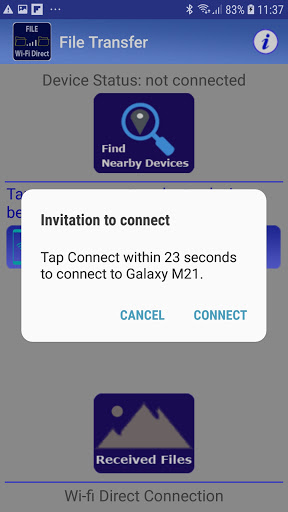
4। कनेक्शन हमेशा प्रेषक पक्ष पर शुरू होता है, लेकिन कनेक्शन अनुरोध आने पर हमेशा प्रेषक से कनेक्ट करने के लिए स्वीकार करने के लिए रहता है।
संक्षेप में:
⁕ प्रेषक: सूची में पॉपअप मेनू टैप करें (3 डॉट्स) और रिसीवर से कनेक्ट करने के लिए "कनेक्ट करें ..." कमांड का चयन करें।
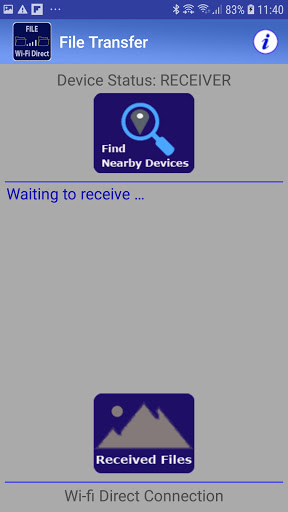
* प्राप्त करें: रिसीवर को कोई भी काम करने की आवश्यकता नहीं है, केवल प्रेषक से कनेक्ट करने के लिए निमंत्रण का इंतजार करें और उस आमंत्रण को स्वीकार करने की पुष्टि करें
कनेक्शन स्थापित होने पर, ऐप कमांड के साथ एक पॉपअप मेनू दिखाता है " स्थानांतरित करने के लिए फ़ाइलों का चयन करें "उच्च रोशनी और चयनित फ़ाइलों को भेजने के लिए तैयार।
सूची भेजने के लिए "स्थानांतरण के लिए फ़ाइलों का चयन करें" सूची भेजने के लिए क्लिक करें, फ़ाइलों के चेक बॉक्स को चिह्नित करें जिन्हें आप भेजना चाहते हैं।
यह मुफ्त संस्करण केवल ऑडियो फ़ाइलों को भेजना डेमो। लेकिन प्रो संस्करण पूर्ण भेजने की कार्यक्षमताओं का समर्थन करेगा
सावधानी:
⁕ जब भेजना प्रगति पर है तो दोनों उपकरणों पर स्क्रीन को स्पर्श न करें। कृपया प्रक्रिया समाप्त होने तक प्रतीक्षा करें, आपको एक अधिसूचना मिल जाएगी कि भेजना पूर्ण है
प्राप्त फ़ाइलों को देखें
⁕ प्राप्त फ़ाइलों की सूची देखने के लिए "प्राप्त फ़ाइलें" दबाएं।
⁕ आप सूची से कुछ अनावश्यक फ़ाइलों को हटा सकते हैं
एंड्रॉइड 10 और ऊपर के लिए उन्नत फ़ंक्शन
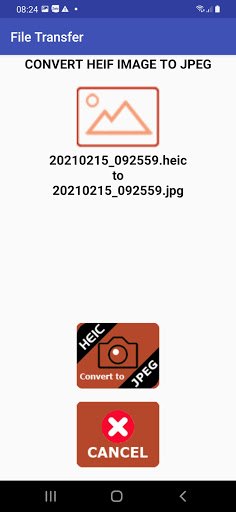
* हाई इमेज फ़ाइलों को जेपीईजी फ़ाइल प्रारूप में कनवर्ट करें (पुराने उपकरणों के साथ खुले के लिए)
यह फ़ंक्शन को छवि पर छवि दृश्य आइटम पर एकल क्लिक द्वारा चुना गया है सूची भेजें। यह सूची हटाने के लिए सक्रिय "एक्शन मोड" पर छवि आइटम पर लंबे समय तक क्लिक करके छवि फ़ाइल फ़ंक्शन को हटाएं।




9Apps 4.9













