

क्यू कार्ड आजकल कई एंकरिंग और होस्टिंग घटनाओं के लिए उपयोग कर रहे हैं।
होस्ट और एंकर, हालांकि उनके साथ भौतिक क्यू कार्ड बनाए रखें।
क्या होगा यदि आप महत्वपूर्ण कार्य में क्यू कार्ड लेना भूल गए हैं या यदि आप कहीं भौतिक क्यू कार्ड खो देते हैं।
कोई चिंता नहीं ...
यदि आप अक्सर डिजिटल होस्ट करते हैं तो आपके लिए आपके लिए होना चाहिए।
अब अपने साथ अपने क्यू कार्ड को अपने साथ ले जाएं सेलफोन। आइए मेरे क्यू कार्ड ऐप में अपने क्यू कार्ड बनाते हैं।
मेरा क्यू कार्ड ऐप उपयोगी सुविधाओं के साथ आता है।
1) बैकअप और पुनर्स्थापित कार्यक्षमता मेरे क्यू कार्ड ऐप में आपके कार्ड खोने की समस्या हल करती है।
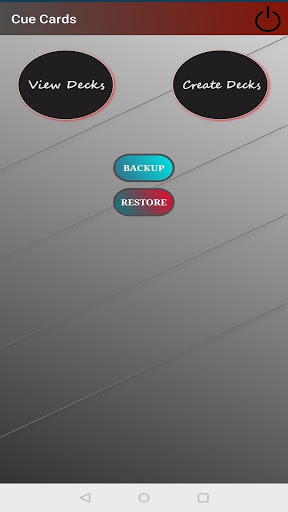
2) क्यू कार्ड पर बैकअप बटन के साथ Google ड्राइव के लिए अपने डेक के साथ डेक बनाएं और बैकअप करें।
3) बैकअप के बाद भले ही आप अपना सेलफोन भूल गए हों या ऐप हटाएं और फिर से इंस्टॉल करें आपकी ईमेल आईडी के साथ कोई भी डिवाइस और आप पहले बैक अप डेक प्राप्त करने के लिए होम स्क्रीन पर पुनर्स्थापित बटन पर क्लिक कर सकते हैं।
मेरा क्यू कार्ड ऐप अन्य कार्यक्षमताओं के साथ आता है जैसे संपादित कार्ड, टेक्स्ट टू टेक्स्ट, कार्ड हटाएं, डेक का नाम बदलें और डेक हटाएं।
मेरे क्यू कार्ड ऐप को नोटपैड के रूप में भी इस्तेमाल किया जा सकता है या अपने दैनिक नोटों को बनाए रखने के लिए।
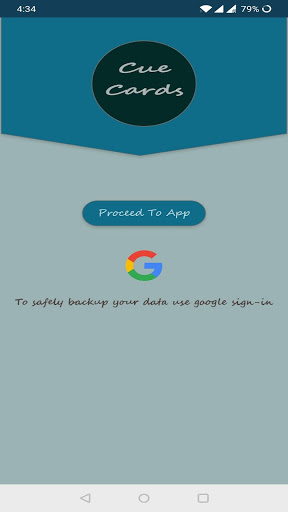
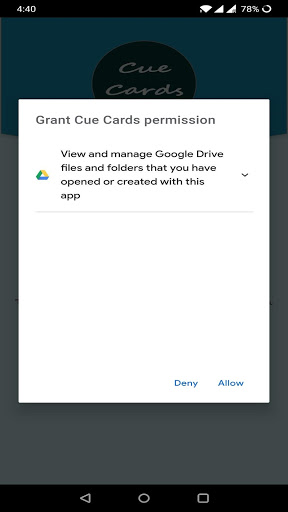
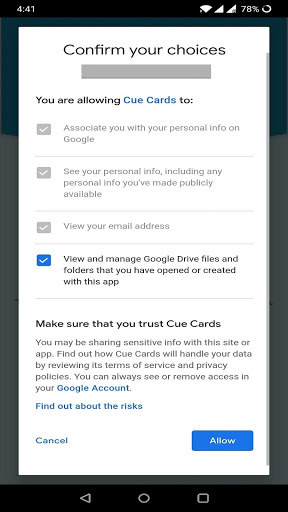
• सुरक्षित रूप से बैकअप के लिए Google साइन-इन बटन का उपयोग करके क्यू कार्ड ऐप पर लॉगिन करें ड्राइव करने के लिए डेटा।
(अनुशंसित)
• बैकअप और पुनर्स्थापित कार्यक्षमता ऐप लॉगिन पर सामान्य प्रक्रिया के लिए उपलब्ध नहीं है।
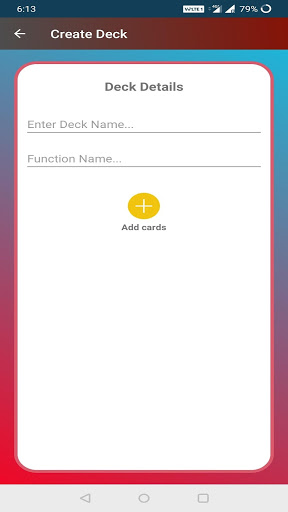
• होम स्क्रीन पर डेक बनाने के लिए डेक बटन बनाएं पर क्लिक करें।
• डेक विवरण दर्ज करें और कार्ड जोड़ें डेक करने के लिए।
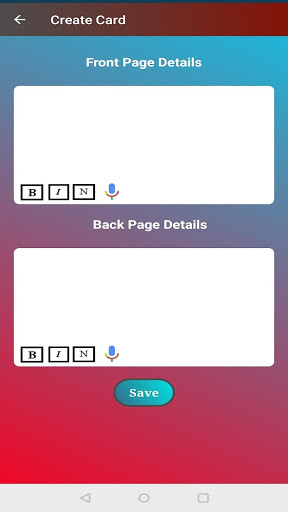
• अपनी सामग्री को सामने और पीछे पृष्ठ में लिखें या अपनी
आवाज को टेक्स्ट में बदलने के लिए टेक्स्ट बटन का उपयोग करें।
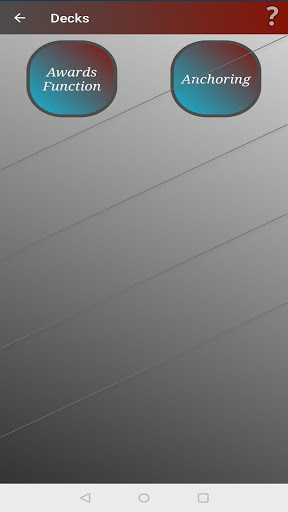
• होम स्क्रीन पर पहले से बनाई गई डेक को देखने के लिए व्यू डेक बटन पर क्लिक करें।
• अगले पृष्ठ को देखने के लिए पृष्ठों को स्क्रॉल करें।
• पृष्ठ को चालू करने के लिए पृष्ठ के निचले हिस्से में एक बार क्लिक करें पर क्लिक करें।
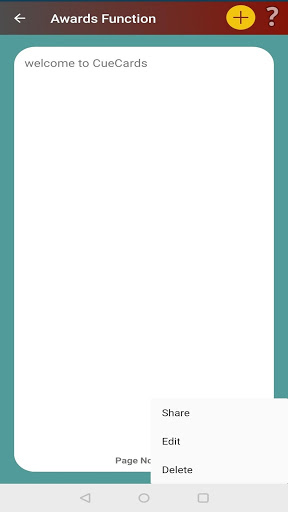
• पृष्ठ के निचले भाग पर क्लिक करें पर क्लिक करें पृष्ठ की सामग्री को संपादित करें या
पृष्ठ को हटाएं।
• मौजूदा डेक में नया पृष्ठ जोड़ने के लिए टूलबार (दाएं शीर्ष) पर जोड़ें बटन पर क्लिक करें।





9Apps 4.9














