


क्रोमकास्ट और नेक्सस प्लेयर में वीडियो कास्ट करें। बिग स्क्रीन पर स्प्लिट ब्राउज़र से वीडियो चलाएं!
कल्पना करें कि क्या आप वीडियो देख सकते हैं और अपने टैबलेट का उपयोग करके एक ही समय में ईमेल लिख सकते हैं! या दो वेब पृष्ठों की तरफ से तुलना करें, या वेब पेज के साथ नोट्स लें। खैर, आप सब कुछ कर सकते हैं और अधिक!
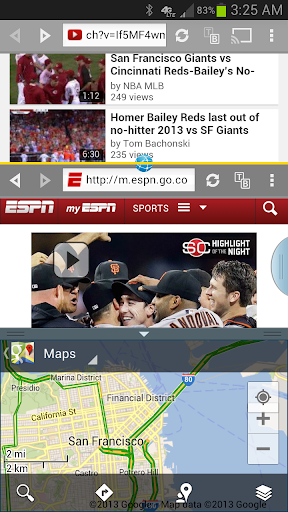
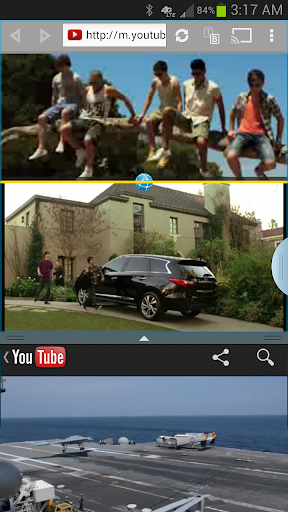
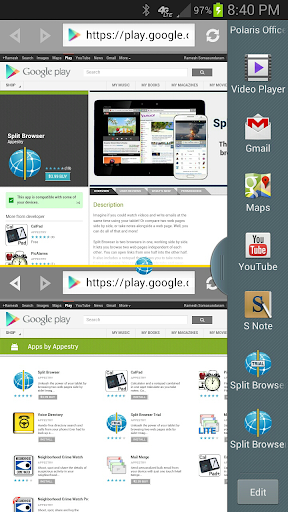
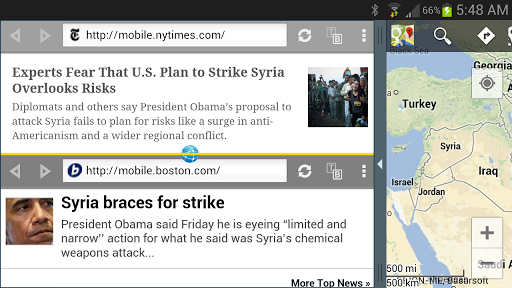
स्प्लिट ब्राउज़र एक में दो ब्राउज़र्स है, एक तरफ काम करते हैं। यह आपको एक दूसरे से स्वतंत्र दो वेब पृष्ठों को ब्राउज़ करने देता है। आप एक आधे से दूसरे आधे हिस्से में लिंक खोल सकते हैं। इसमें एक नोटपैड भी शामिल है जो आपको वेब पेज से नोट्स लेने की अनुमति देता है। आप एकाधिक टैब खोल सकते हैं और उन्हें दो हिस्सों के बीच स्वैप कर सकते हैं। आप अपनी आवश्यकताओं के अनुरूप दो हिस्सों का आकार भी बदल सकते हैं। सीधे शब्दों में कहें, यह मल्टीटास्किंग के लिए एक शक्तिशाली उपकरण है।
गोलियों और "phablets" के लिए सबसे उपयुक्त है।
1/14/16 - सैमसंग अपडेट: स्प्लिट ब्राउज़र अब नए सैमसंग उपकरणों में काम करता है बहु-खिड़की मोड।
- - - -
क्रोमकास्ट और नेक्सस प्लेयर:
सक्षम होने के लिए Google Play सेवाओं (4.2 या ऊपर) की आवश्यकता है। एंड्रॉइड सेटिंग्स> एप्लिकेशन के तहत देखो। सभी वीडियो कास्ट नहीं किए जा सकते हैं (फ्लैश वीडियो, यूट्यूब, लाइव स्ट्रीम इत्यादि)। कम रिज़ॉल्यूशन वीडियो आपके एचडी टीवी पर समान नहीं दिख सकते हैं क्योंकि वे एक छोटी स्क्रीन में देखते हैं। कास्ट करने के लिए पूर्ण दृश्य में वीडियो चलाएं।
अद्यतन 7/30/14: यूट्यूब वीडियो एंड्रॉइड 4.4 डिवाइस में नहीं डालेगा, कृपया यूट्यूब ऐप का उपयोग करें।
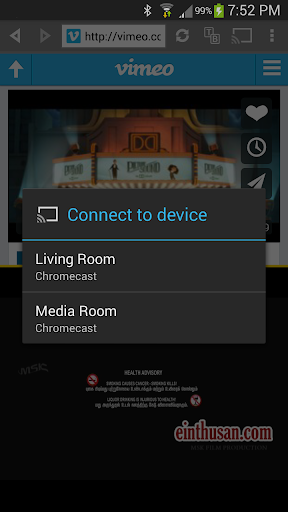
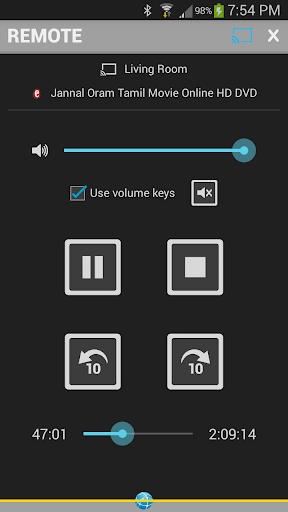
वीडियो कास्ट करने के लिए चरण: http://www.appestry.biz/ एसबी # कास्ट
विस्तृत कास्टिंग निर्देशों के लिए मुख्य डेमो वीडियो देखें: http://youtu.be/fnknvt6oy4a
- - - - -
यहां एक त्वरित रनडाउन है इसकी महत्वपूर्ण विशेषताएं:
• पीले विभाजक रेखा को खींचकर दो ब्राउज़र हिस्सों का आकार बदलें।
• स्क्रीन अभिविन्यास से स्वतंत्र पीले विभाजक (लंबवत / क्षैतिज) को घुमाएं।
• पूर्ण दृश्य में वीडियो देखें प्रत्येक आधे के भीतर।
• रिमोट का उपयोग कर क्रोमकास्ट पर वीडियो कास्ट करें।
• नए टैब शुरू करें और उन्हें दो हिस्सों के बीच स्विच करें।
• वर्तमान पृष्ठ को दूसरे आधे पर कॉपी करें।
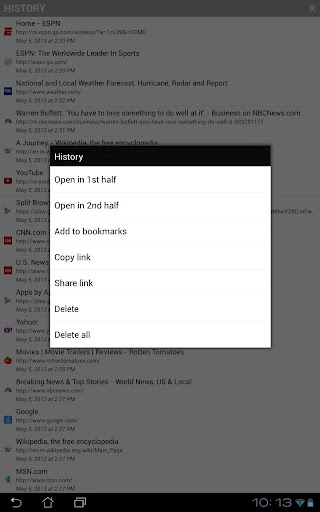
• ओपन अन्य आधे और / या एक नए टैब में लिंक और बुकमार्क।
• बुकमार्क और इतिहास से स्वत: पूर्ण पता इनपुट।
• इतिहास देखने के लिए तीर / अग्रेषित तीर दबाएं और सूची में किसी पृष्ठ पर जाएं।
• एक ही स्थान पर सभी टैबों में इतिहास प्रबंधित करें, रिवर्स क्रोनोलॉजी को क्रमबद्ध करें आखिरी यात्रा का समय दिखा रहा है।
• वेब पेज में पाठ के लिए अलग-अलग हिस्सों में खोजें।
• अंतिम 10 वस्तुओं को पेस्ट करने के लिए अलग क्लिपबोर्ड विकल्प।
• या तो हिस्सों में नोटपैड खोलें नोट्स और उन्हें सहेजें / साझा करें।
• दो हिस्सों और नोटपैड के बीच कॉपी और पेस्ट करने के लिए टेक्स्ट का चयन करें।
• कैलकुलेटर, ट्रांसलेटर, कन्वर्टर्स जैसे उपयोगी टूल्स के लिंक ... आदि
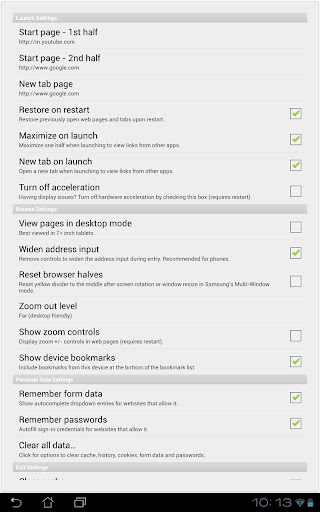
• फॉर्म डेटा याद रखें और पासवर्ड
• साफ़ कैश, इतिहास, कुकीज़, फॉर्म डेटा और पासवर्ड।
• डेस्कटॉप मोड में पेज देखें।
• सैमसंग उपकरणों में दोहरी दृश्य में काम करता है जो बहु-विंडो मोड का समर्थन करते हैं।
• सैमसंग गैलेक्सी नोट 10.1 टैबलेट में दोनों कैस्केड और दोहरी विचारों में काम करता है।
केवल पूर्ण संस्करण में अतिरिक्त विशेषताएं:
• पुनरारंभ करने पर पहले खुले वेब पेजों और टैब को पुनर्स्थापित करने का विकल्प।
• स्प्लिट ब्राउज़र, क्रोम या फ़ायरफ़ॉक्स द्वारा उत्पन्न HTML फ़ाइलों से बुकमार्क आयात करें।
• बैकअप के लिए HTML फ़ाइल में बुकमार्क निर्यात करें और अन्य उपकरणों के साथ सिंक करें।
• डिवाइस से बुकमार्क देखने का विकल्प - यदि डिफ़ॉल्ट ब्राउज़र या क्रोम द्वारा साझा किया गया है।
• क्रोमकास्ट का उपयोग करते समय यह टीवी स्क्रीन पर वीडियो प्लेबैक स्थिति प्रदर्शित करता है।
जांचना सुनिश्चित करें परीक्षण संस्करण यह सुनिश्चित करने के लिए कि यह इस पूर्ण संस्करण को खरीदने से पहले आपके डिवाइस में काम करता है।
@howtomen द्वारा वीडियो समीक्षा: http://youtu.be/bm5uovhghhh0
बहु-खिड़की पर एक त्वरित देखो समर्थन: http://youtu.be/1czhk8oxanm
स्विफ्टकी उपयोगकर्ता:
आप कुछ वेबसाइटों में स्विफ्टकी कीबोर्ड के साथ टेक्स्ट इनपुट समस्याओं का अनुभव कर सकते हैं। वर्तमान में हम इस मुद्दे को हल करने के लिए काम कर रहे हैं। इस स्विफ्टकी फोरम थ्रेड में अधिक जानकारी: http://support.swiftkey.net/forums/116693-2-bug-reports/suggestions/3749006-nothing-is- लिखित


9Apps 4.9
















