



*** अब समर्थित नहीं ***
मैं अब इस ऐप को अपडेट / समर्थन करने में सक्षम नहीं हूं। खरीदने से पहले इसे ध्यान में रखें। इसके बारे में क्षमा करें :(
खरीदने से पहले विज्ञापन समर्थित संस्करण का प्रयास करें!
http://goo.gl/lmw0f
*************** ***
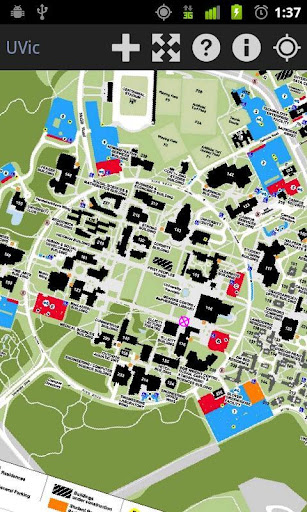
मेरे मानचित्र एक एंड्रॉइड-केवल ऐप है जो आपको अपने वर्तमान जीपीएस स्थान को उपयोगकर्ता द्वारा प्रदत्त मानचित्र (पीएनजी, जेपीजी, और जीआईएफ समर्थित) पर ओवरलैड देखने की अनुमति देता है।
*** निर्देश ***
1) एक नक्शा खोजें जिसे आप उपयोग करना चाहते हैं (उच्च रिज़ॉल्यूशन और छवि आकार बेहतर है)। अक्सर पार्क वेबसाइटों में ट्रेल मैप्स का पीडीएफ होता है (चरण 2 देखें)।
2) यदि आवश्यक हो तो उचित प्रारूप में कनवर्ट करें। ऑनलाइन पीडीएफ रूपांतरण साइटें: http://docupub.com/pdfconvert/
3) मुख्य स्क्रीन से प्लस आइकन टैप करके एक नया नक्शा बनाएं।
4) में भरें नाम, नोट्स (यदि आप चाहते हैं), और एक छवि फ़ाइल चुनें, सहेजें आइकन टैप करें।
5) सूची से एक शॉर्ट-टैप के साथ मानचित्र खोलें।
6) दो जोड़ें संदर्भ बिंदु आपके स्थान को देखने में सक्षम होने के लिए।
*** संदर्भ बिंदु जोड़ना ***
एक छवि फ़ाइल का उपयोग मानचित्र के रूप में उपयोग करने में सक्षम होने के लिए, इसे भूगर्भित करने की आवश्यकता है (सापेक्ष पैमाने को सेट करें और रोटेशन) पहले दो संदर्भ बिंदु जोड़कर।
1) वांछित मानचित्र के साथ, प्लस आइकन टैप करें।
2) मानचित्र को स्थानांतरित करें और ज़ूम करें ताकि क्रॉसहेयर वांछित स्थिति से अधिक हो संदर्भ बिंदु और चेक बॉक्स आइकन टैप करें।
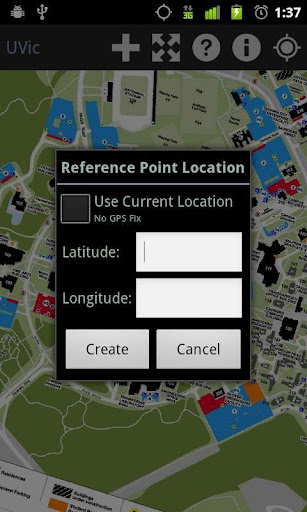
3) अब आपके पास दो विकल्प हैं: अपने वर्तमान स्थान का उपयोग करें, या पूर्व-निर्धारित अक्षांश और देशांतर दर्ज करें।
3a) अपने वर्तमान जीपीएस का उपयोग करने के लिए निर्देशांक, "वर्तमान स्थान का उपयोग करें" शीर्षक वाले बॉक्स को चेक करें और जब तक सटीकता उचित मूल्य (10 मेटे) तक प्रतीक्षा करें। आरएस सबसे अच्छा मैंने देखा है), फिर बनाएँ टैप करें।
3 बी) अन्यथा, जितना संभव हो सके दशमलव रूप के साथ दशमलव रूप (उदाहरण: 48.6940, -123.412256) का उपयोग करके निर्देशांक दर्ज करें।
* ** संदर्भ बिंदुओं को संशोधित करना ***
एक बार बनाया गया, संदर्भ बिंदुओं को स्थानांतरित किया जा सकता है और उनके जीपीएस निर्देशांक बदल दिए जा सकते हैं।
1) सुनिश्चित करें कि आप मानचित्र पर अंक देख सकते हैं (सेटिंग्स से दृश्यता सक्षम करें)।
2) मानचित्र पर संदर्भ बिंदु पर टैप करें (यदि आवश्यक हो तो ज़ूम करें)।
3) जीपीएस डेटा को वांछित के रूप में बदलें। यदि आप संदर्भ बिंदु को स्थानांतरित करना चाहते हैं, तो शीर्षक वाले बॉक्स को चेक करें: "नया बिटमैप निर्देशांक सेट करें"
4) यदि आप उस संदर्भ बिंदु को हटाना चाहते हैं तो सहेजें, या हटाएं टैप करें।
*** सटीकता नोट्स ***
क्योंकि यह एक बीटा संस्करण है, वर्तमान में केवल पहले दो संदर्भ बिंदु आपकी स्थिति की गणना में उपयोग किए जाते हैं। इस प्रकार, आपकी प्रदर्शित स्थिति सेट संदर्भ बिंदुओं के बीच सबसे सटीक है। (मुझे एक ईमेल भेजें और मुझे बताएं कि यह आपके लिए कितना सटीक रहा है!) इसके अतिरिक्त, यदि आप जिस मानचित्र का उपयोग कर रहे हैं वह स्केल नहीं है ... मैं वास्तव में आपकी मदद नहीं कर सकता, कोशिश कर सकता हूं और बेहतर मानचित्र ढूंढ सकता हूं।
*** बग रिपोर्ट / टिप्पणियां ****
यदि आपको कोई बल क्लोज संदेश मिलते हैं, तो कृपया बग रिपोर्ट भेजें, यह मेरे लिए किसी भी समस्या को ठीक करने में सक्षम होने का सबसे अच्छा तरीका है । Andrey@andreysoft.com पर ईमेल द्वारा मुझे कोई टिप्पणी और सुझाव भेजे जा सकते हैं और अत्यधिक सराहना की जाती है (अच्छा या बुरा)!
*** अस्वीकरण ***
मैं कोई जिम्मेदारी नहीं लेता मेरे ऐप का उपयोग करने के परिणामस्वरूप कुछ भी बुरा होता है। जीपीएस को कभी भी भरोसा नहीं किया जाना चाहिए और अच्छे नेविगेशन कौशल या सामान्य ज्ञान को प्रतिस्थापित नहीं किया जाना चाहिए। अपने विवेक पर उपयोग करें।




9Apps 4.9














