
अपने फोन को वायरलेस बारकोड स्कैनर में बदलें!
सचमुच कोई ओएस समर्थित है: विंडोज, मैक और लिनक्स।
स्कैन किए गए बारकोड को सामान्य वीएनसी प्रोटोकॉल का उपयोग करके आपके कंप्यूटर पर भेजा जाएगा।
विंडोज के लिए:
अपने कंप्यूटर पर किसी भी वीएनसी सर्वर को डाउनलोड और इंस्टॉल करें। उदाहरण के लिए: ultravnc, realvnc या tignvnc।
आपको केवल सर्वर भाग (मूक सर्वर) को स्थापित करने और सिस्टम सेवा के रूप में पंजीकरण करने की आवश्यकता है।
अपना वीएनसी पासवर्ड सेट करें।
यदि आप केवल सेवा करने के लिए वीएनसी चला रहे हैं वाईफाई बारकोड स्कैनर आप "एयरो (Vista) को हटा सकते हैं," विंडोज़ के लिए वॉलपेपर हटाएं "और सर्वर से कनेक्ट होने पर स्क्रीन के ब्लिंकिंग को रोकने के लिए" अल्फा-ब्लेंडिंग "को सक्षम करें।
ubuntu के लिए:
एक टर्मिनल खोलें और निम्न आदेश दर्ज करें: gsettings सेट org.gnome.vino अन्य लिनक्स के लिए-एन्क्रिप्शन झूठी
की आवश्यकता है:
x11vnc या tightvncserver जैसे अपने पसंदीदा वीएनसी सर्वर को स्थापित और कॉन्फ़िगर करें।
मैक ओएस एक्स के लिए:
टर्मिनल खोलें और स्क्रीन साझाकरण को सक्षम करने से पहले निम्न आदेश दर्ज करें: sudo डिफ़ॉल्ट लिखते हैं /library/preferences/com.apple.remotemanagement vncalwaysstartonconsole -bool सच
"सिस्टम प्राथमिकताएं" - "साझा करना"।
पुणे "स्क्रीन साझाकरण" की जांच करें।
"कंप्यूटर सेटिंग्स ..." पर क्लिक करें और अपना पासवर्ड सेट करें।
अपने फोन पर:
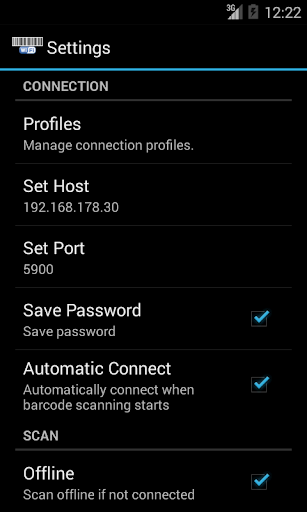
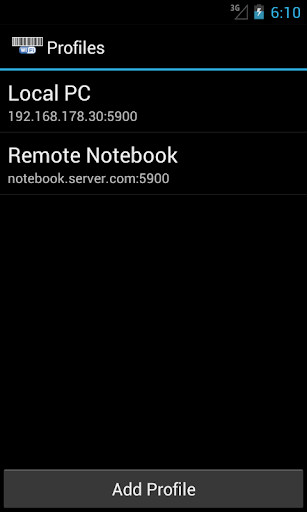
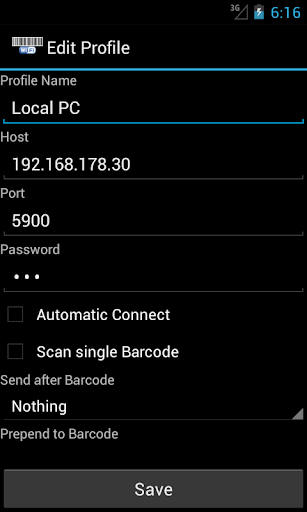
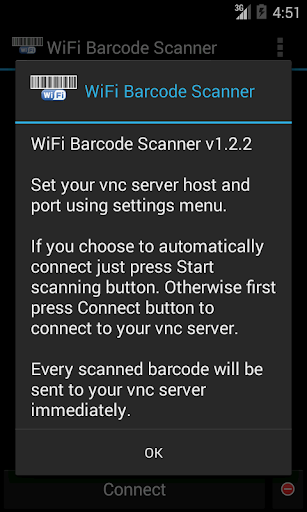
सेट वाई हमारे वीएनसी सर्वर होस्ट और पोर्ट सेटिंग्स मेनू का उपयोग कर पोर्ट।
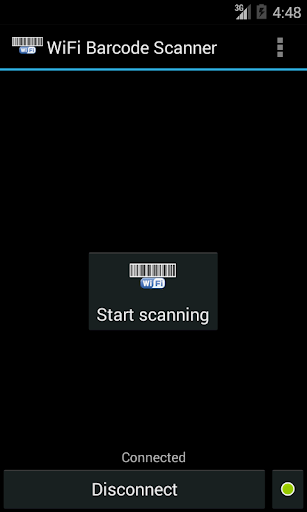
यदि आप स्वचालित रूप से कनेक्ट करना चुनते हैं तो बस "स्कैनिंग प्रारंभ करें" बटन दबाएं। अन्यथा पहले अपने वीएनसी सर्वर से कनेक्ट करने के लिए "कनेक्ट" बटन दबाएं।
प्रत्येक स्कैन किए गए बारकोड को तुरंत आपके वीएनसी सर्वर पर भेजा जाएगा।
समस्या निवारण युक्तियाँ:
- सुनिश्चित करें कि वीएनसी सही ढंग से स्थापित है और नहीं फ़ायरवॉल पोर्ट 5 9 00 पर कनेक्शन अनुरोधों को अवरुद्ध कर रहा है। यदि आपने इंस्टॉलर का उपयोग किया है तो पहले से ही एक विंडोज फ़ायरवॉल नियम होना चाहिए।
- जांचें कि वीएनसी आपके फोन द्वारा पहुंचा जा सकता है या नहीं। पीसी और फोन एक ही नेटवर्क पर होना चाहिए। अन्यथा आपको अपने राउटर में पोर्ट अग्रेषण नियम जोड़ना होगा।
- सुनिश्चित करें कि आपने अपने वीएनसी सर्विसेज कॉन्फ़िगरेशन में "दर्शकों के इनपुट अक्षम" सक्षम नहीं किया है।
- यदि आपको अभी भी कोई समस्या है तो android@id-mobile.net पर हमसे संपर्क करने में संकोच नहीं करें
आईपी पते की जांच कैसे करें:
- पीसी: वीएनसी ट्रे आइकन पर माउस को होवर करें और आपका पीसी आईपी पता टूलटिप में दिखाया जाएगा।
- फोन: सेटिंग्स -> वायरलेस और नेटवर्क -> वाई-फाई सेटिंग्स -> आपका कनेक्शन वाई-फाई नेटवर्क के तहत सूचीबद्ध किया जाएगा
ऑफ़लाइन मोड:
आप डेटाबेस में बारकोड स्कैन करने के लिए ऑफ़लाइन मोड सक्षम कर सकते हैं और उन्हें बाद में भेज सकते हैं।
बस वीएनसी सर्वर से कनेक्ट न करें और स्कैनिंग शुरू करें।
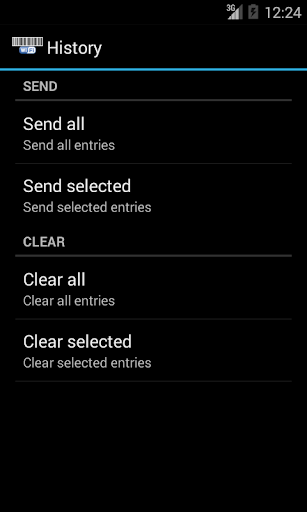
बाद में आप इतिहास मेनू विकल्प का उपयोग करके स्कैन किए गए बारकोड भेज सकते हैं ।
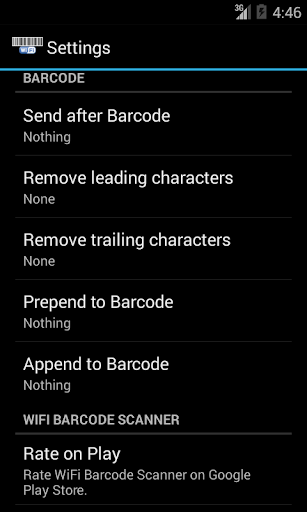
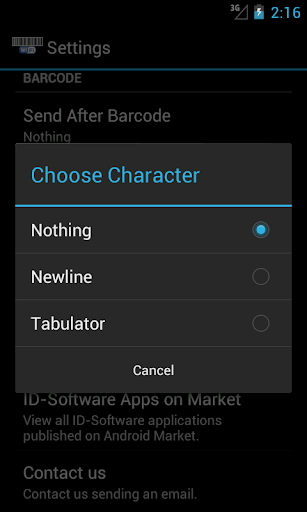
प्रीपेंड / एपेंड स्ट्रिंग के लिए विशेष कुंजी का उपयोग करके:
आप विशेष कुंजी भेजने के लिए एक HTML जैसी एन्कोडिंग का उपयोग कर सकते हैं। '& # Xabcd;' का उपयोग करें जहां एबीसीडी एक हेक्स स्ट्रिंग एक विशेष कुंजी का प्रतिनिधित्व करता है। सभी उपलब्ध कुंजियों के लिए कृपया x11 / keysymdef.h देखें या android@id-mobile.net से संपर्क करें
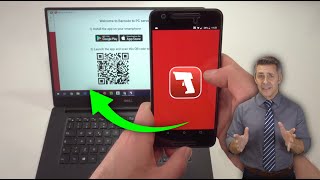
QR-कोड स्कैन "Wifibarcodescanner: // पासवर्ड @ होस्ट: पोर्ट / प्रोफाइलनेम" से प्रोफ़ाइल जोड़ने के लिए। मेजबान को छोड़कर हर हिस्से को ommited किया जा सकता है (उदाहरण के लिए wifbarcodescanner: //192.168.0.10)।
आप प्रोफाइल लोड करने के लिए अपनी होम स्क्रीन पर विजेट जोड़ सकते हैं। यदि "स्वचालित कनेक्ट" सक्षम किया जाता है तो विजेट का चयन होने पर स्कैनिंग स्वचालित रूप से प्रारंभ हो जाएगी।
WiFi बारकोड स्कैनर को लोकेल, टास्कर, लामा और कई अन्य ऐप्स जैसे ऐप्स के लिए लोकेल-प्लगइन के रूप में उपयोग किया जा सकता है।
बारकोड स्कैन करने के लिए मुफ्त Zxing बारकोड स्कैनर ऐप की आवश्यकता है। यदि पहले से इंस्टॉल नहीं किया गया है तो आपको पहले उपयोग पर डाउनलोड करने के लिए पुनर्निर्देशित किया जाएगा।


9Apps 4.9