

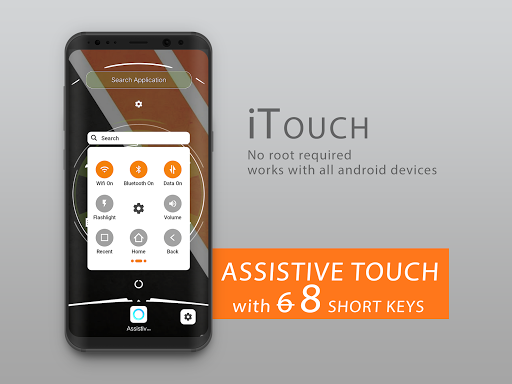
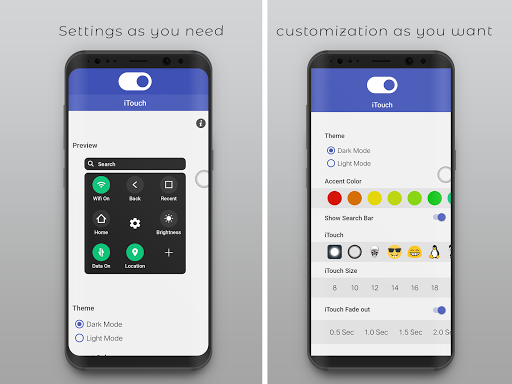
एंड्रॉइड और शॉर्टकट पर हार्ड बटन से छुटकारा पाएं, अपनी चाबियों की रक्षा करें और फ़ोन संपर्कों, एंड्रॉइड फोन सेटिंग्स और एंड्रॉइड ऐप्स खोजने के लिए बर्बाद समय दबाए जाने के बजाय सहायक टच (आईट कॉच) ओएस 13.1 और नेविगेशन बार का उपयोग करके अपने जीवन को स्मार्ट बनाएं, आप भी कर सकते हैं अपनी पसंद के मेनू कार्यों को अनुकूलित करें और अधिक
itouch पर विशेष विशेषताएं
-> 🔥 ड्रैग ड्रॉप शॉर्टकट कुंजी
-> 🔥 8 शॉर्टकट कुंजी, अन्य में केवल 6 कुंजी हैं
-> 🔥 असली मैं ओएस 13.1 शैली
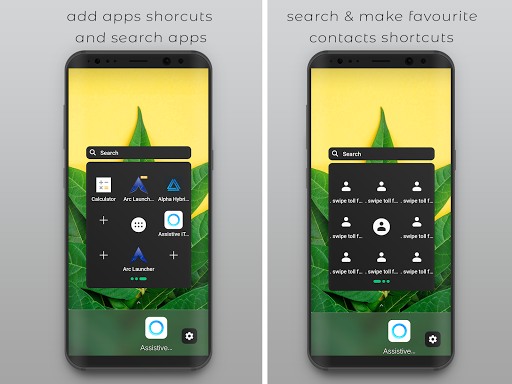
-> 🔥 सभी ऐप्स खोज
-> 🔥 ड्रैग ड्रॉप संपर्क कुंजी
-> 🔥 ड्रॉप ड्रॉप ऐप कुंजी
-> 🔥 संपर्क खोज
-> 🔥 लाइट / डार्क मोड
-> 🔥 ऐप्स, संपर्क और सेटिंग्स शॉर्टकट के लिए त्वरित सेटअप समय
-> 🔥 लाइट / डार्क मोड
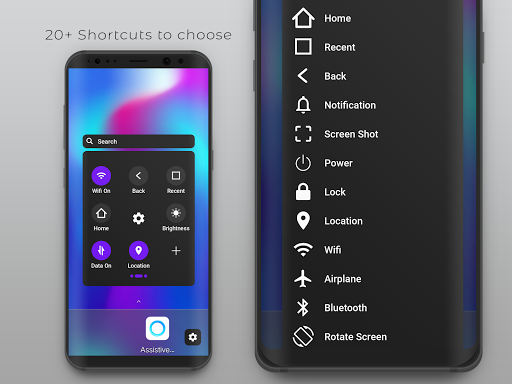
ऐप हाइलाइट्स (iTouch सहायक टच फीचर्स): -
-> वॉल्यूम ऊपर और नीचे समायोजित करें
-> रिंगर / साइलेंट
-> वाईफ़ाई चालू / बंद
-> एंड्रॉइड फोन डेटा चालू / बंद
-> चमक समायोजित करें ऊपर और नीचे समायोजित करें
-> अपनी स्क्रीन को लॉक करें
-> मल्टी-फिंगर इशारे का उपयोग करें
-> अपने डिवाइस को पुनरारंभ करें
-> केवल एक टैप के साथ दबाएं बटन बदलें
-> हालिया ऐप्स
-> स्थान जीपीएस
-> स्क्रीन शॉट
-> लॉक स्क्रीन
-> हवाई जहाज मोड
-> ब्लूटूथ
-> स्क्रीन घुमाएं
-> फ्लैशलाइट
-> पावर चालू / बंद (एंड्रॉइड फोन पर बंद और बंद करें)
-> ओपन अधिसूचना बार
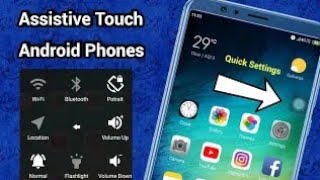
जब आप iTouch सहायक स्पर्श चालू करते हैं, तो आप एक बटन ऑनस्क्रीन दिखाई देते हैं। आप इसे स्क्रीन पर किसी भी स्थिति में खींच सकते हैं, जहां तक यह तब तक रहेगा जब तक आप इसे फिर से नहीं ले जाते। डिफ़ॉल्ट रूप से, बटन को टैप करने के बाद आईटच सहायक टच मेनू को खोल देगा। मेनू के बाहर कहीं भी टैपिंग इसे बंद कर देगा।
मेनू और नियंत्रणों को एक्सेस करें जिसके लिए ऑनस्क्रीन इशारे की आवश्यकता होती है:
नियंत्रण केंद्र
अधिसूचना केंद्र
स्पॉटलाइट
होम
ऐप स्विचर
ऐप स्क्रीन
मेनू आपको उन कार्यों तक पहुंच प्रदान करता है जो अन्यथा भौतिक बटन दबाकर या डिवाइस को स्थानांतरित करके नियंत्रित किए जाएंगे। यहां कुछ आप कर सकते हैं:
अभिगम्यता शॉर्टकट को सक्रिय करें
स्क्रीन को लॉक करें
वॉल्यूम समायोजित करें
आवाज सहायक
डिवाइस को पुनरारंभ करें
स्क्रीनशॉट कैप्चर करें
डिवाइस को हिलाकर अनुकरण करें
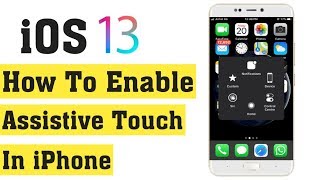
सेटिंग्स> अभिगम्यता> स्पर्श पर जाएं, फिर इसे चालू करने के लिए itouch सहायक स्पर्श का चयन करें।





9Apps 4.9














