
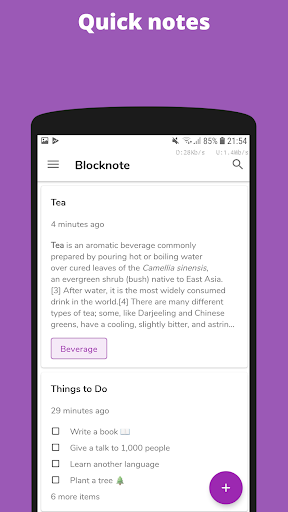
ब्लॉकनोट नोट्स को सूचियों के कार्यों को लिखने के लिए नोटपैड ऐप है।
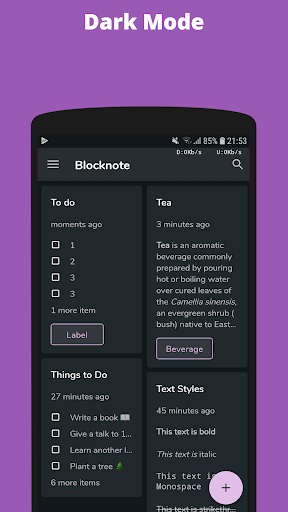
अंधेरे थीम समर्थन और भौतिक डिजाइन के साथ।
नोटपैड ऐप में आप कर सकते हैं:
• नोट्स लिखें
• बनाने के लिए- सूचीबद्ध करें
• तीन प्रारूपों में से एक में निर्यात रिकॉर्ड (पीडीएफ, एचटीएमएल, TXT)
भी उपलब्ध:
• खोज
• अंधेरे थीम
• समर्थन पाठ स्वरूपण
• टैग
• autosave
• ट्रैश
• सेटिंग्स, आपको रिकॉर्ड की उपस्थिति को बदलने की अनुमति दें
अधिक जानकारी के लिए नीचे देखें।
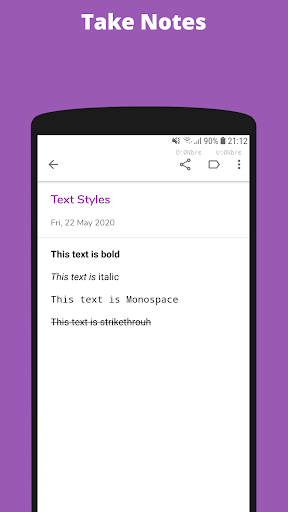
नोट्स
आप नोट पर एक शीर्षक जोड़ सकते हैं या इसे खाली छोड़ सकते हैं।
शीर्षक के तहत, दिनांक जब पाठ बनाया गया था।
आप एकाधिक टैग जोड़ सकते हैं।
टेक्स्ट स्वरूपण उपलब्ध है (नीचे देखें)
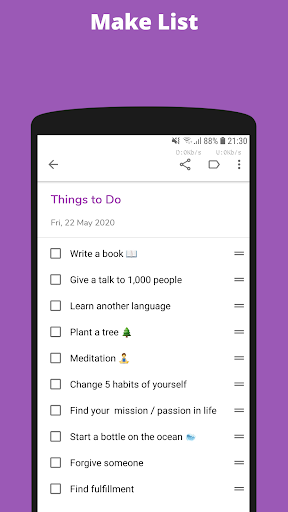
सूचियां
यहां आप एक शीर्षक, टैग भी जोड़ सकते हैं।
टू-डू सूची निर्माण तिथि देखें।
आप मैन्युअल रूप से सूची आइटम को सॉर्ट कर सकते हैं।
करने के लिए यह, = आइकन पर क्लिक करें और सूची आइटम को उच्च या निम्न खींचें।
एक नया आइटम जोड़ने के लिए, एल पर अंतिम आइटम में अपने कीबोर्ड पर एंटर कुंजी दबाएं ist।
फ़ॉर्मेटिंग
केवल नोट्स के लिए उपलब्ध है।
निम्न शैलियों का उपयोग करके टेक्स्ट को प्रारूपित करें:
बोल्ड, इटैलिक्स, पार हो गया।
और मोनोस्पेस फ़ॉन्ट में भी।
टेक्स्ट को प्रारूपित करने के लिए: एक शब्द या वाक्य को हाइलाइट करें।
पॉप-अप मेनू से, वांछित शैली का चयन करें।
एक विकल्प भी उपलब्ध है: स्पष्ट स्वरूपण।
Autosave
आपको बटन नहीं मिलेगा और आपको प्रश्न के साथ एक संवाद नहीं दिखाई देगा: सहेजें?
नोटपैड में सभी नोट्स और सूचियां स्वचालित रूप से सहेजी जाती हैं।
उन्हें बंद करने या पीछे दबाए जाने के तुरंत बाद बटन।
टैग
अपने नोट्स के माध्यम से आसान और त्वरित नेविगेशन के लिए अपने नोटपैड में सूची और नोट्स में टैग जोड़ें।
साइड मेनू खोलें और टैग का चयन करें।
यहां आप कर सकते हैं जोड़ें, संपादित करें, टैग हटाएं।
किसी भी बनाई गई लेबल पर क्लिक करके आप अपने सभी नोट्स देखेंगे, जिसमें यह संलग्न था।
खोज
आप उस पाठ की खोज कर सकते हैं जिसे आप देख रहे हैं हेडर, टैग, नोट्स, सूचियों में।
ट्रैश
हटाए गए नोट तुरंत हटाए गए नहीं हैं नोटपैड से।
उन्हें ट्रैश फ़ोल्डर में ले जाया जाता है।
यहां से उन्हें स्थायी रूप से हटाया जा सकता है या बहाल किया जा सकता है।
पुरालेख
इस फ़ोल्डर का उपयोग नोट्स और के लिए किया जाता है ऐसे सूचियां जो आपको इस समय की आवश्यकता नहीं है।
Fixed bugs


9Apps 4.9