

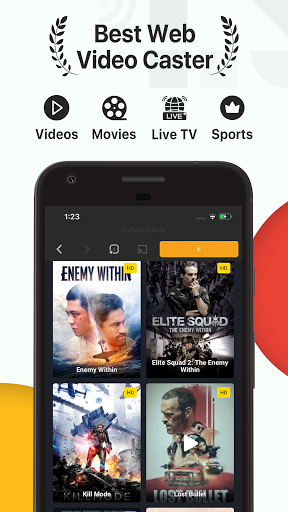
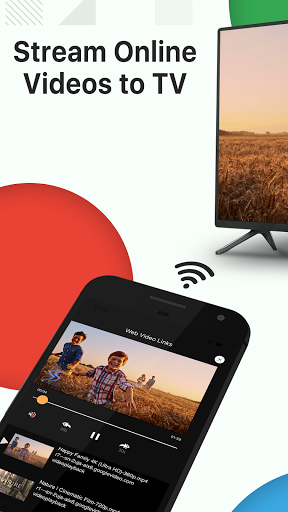
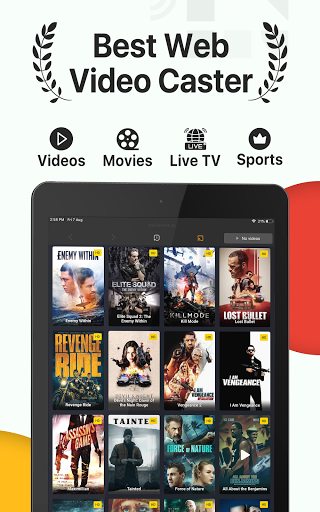
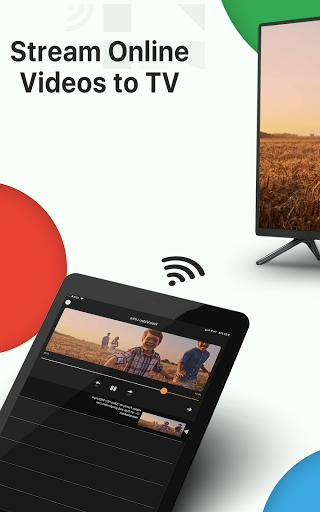
itvcast आपके Chromecast उपकरणों और उन शक्तिशाली स्मार्ट टीवी के लिए सबसे अच्छा स्मार्ट वेब वीडियो लिंक कोस्टर है। अपने एंड्रॉइड मोबाइल फोन से अपने टीवी पर अपनी फिल्में, वेब वीडियो, टीवी शो, समाचार, आईपीटीवी और लाइव स्ट्रीम करें।
आईटीवी कास्ट वेब वीडियो के लिए एक कैस्टर है जो वेब वीडियो या अपनी पसंदीदा वेबसाइटों से लाइव वीडियो का समर्थन करता है। अब आप बड़ी स्क्रीन पर वेब वीडियो डाल सकते हैं और अपने दोस्तों और परिवार के साथ शो का आनंद ले सकते हैं। itvcast आपकी मनोरंजन आवश्यकताओं के लिए एकदम सही समाधान है। फिल्म और टीवी शो प्रेमी इस ऐप को अपनी पसंदीदा फिल्में देखने और टीवी पर दिखाने के लिए पूरी तरह से रोमांचित होंगे।
आसानी से वेबसाइटों से वेब वीडियो या ऑनलाइन वीडियो कास्ट करें। Itvcast के साथ आप किसी भी वीडियो को किसी वेबसाइट से साझा कर सकते हैं और इसे अपने स्मार्ट टीवी पर देख सकते हैं। ऐप आपके नेटवर्क पर उपलब्ध क्रोमकास्ट उपकरणों का पता लगाता है और जोड़ता है ताकि आप किसी भी समय कास्टिंग शुरू कर सकें। itvcast आपको अपने बड़े स्क्रीन स्मार्ट टीवी पर एचडी में वेब वीडियो का आनंद लेने देता है।
तो आप किसके लिए इंतजार कर रहे हैं? अपने स्मार्ट टीवी पर वेब वीडियो डालने के लिए आज इसे डाउनलोड करें!
------------------------------
उल्लेखनीय विशेषताएं:
- ऐप उपलब्ध स्ट्रीमिंग उपकरणों के लिए एक ऑटो सर्च प्रदान करता है और जब वीडियो अपने वेब ब्राउज़र में खेला जाता है तो सभी यूआरएल को खोजता है और आपको अपने स्ट्रीमिंग डिवाइस पर नहीं डालने में मदद करता है। समय।
- वेब वीडियो और ऑनलाइन वीडियो को तुरंत कास्ट करें
- आप वॉल्यूम बदल सकते हैं, रोक सकते हैं, वॉल्यूम बदल सकते हैं।
- अपने पसंदीदा लिंक को बुकमार्क करें अपनी दैनिक वेबसाइटों का उपयोग करके अपने दैनिक ब्राउज़ करना आसान बनाने के लिए और आप अपना सर्च इंजन सेट कर सकते हैं / डिफ़ॉल्ट रूप से आपकी पसंद का होम पेज डिफ़ॉल्ट रूप से।
- उन्नत वेब कोस्टर एक साथ कई ब्राउज़र टैब का समर्थन करता है
- एचडी गुणवत्ता में वेब वीडियो कास्ट करें।
----------- -------------------
संगत डिवाइस:
1। Google Chromecast (कोई फर्क नहीं पड़ता कि कौन सी पीढ़ी)
2। अंतर्निहित क्रोमकास्ट के साथ स्मार्ट टीवी। (सोनी, सैमसंग, टीसीएल, और अन्य ..)
------------------------------
Google होम ऐप में Google Chromecast की स्थापना।
चरण 1: अपने Chromecast डिवाइस को अपने टीवी पर प्लग करें।
चरण 2: Google होम ऐप डाउनलोड करें।
चरण 3: अपना Google कास्ट डिवाइस सेट करें।
(यह नहीं पता कि ऐसा कैसे करें? इस सहायक ट्यूटोरियल को अभी देखें: https://www.youtube.com/watch? v = pvjdqow5yl4)
- Google होम खोलें।
- Google होम ऐप होम स्क्रीन के ऊपरी बाईं ओर, टैप करें (सेट अप डिवाइस> नया डिवाइस सेट अप करें।)
- शेष चरणों का पालन करें।
- आप सब कर रहे हैं!
------------------------------
कास्ट वेब वीडियो कुछ आसान कदम।
1। प्ले स्टोर से ITVAST ऐप डाउनलोड करें।
2। अपने पसंदीदा क्रोमकास्ट (डिवाइस / इनबिल्ट) से कनेक्ट करें
2। एक्सप्लोरर में किसी भी पसंदीदा वेबसाइट से वेब वीडियो ब्राउज़ करें।
4। एक वीडियो पर टैप करें, कुछ पॉपकॉर्न पकड़ो, वापस बैठो, आराम करो और आनंद लें!
--------------------------- ---
नोट: वेब मीडिया, लिंक, वीडियो क्रोमकास्ट डिवाइस पर वीडियो, और मोबाइल फोन से स्मार्ट टीवी करने के लिए वाई-फाई नेटवर्क पर निर्भर है। अपने टीवी पर कास्टिंग के लिए "itvcast" ऐप का उपयोग करने के लिए, आपको यह सुनिश्चित करने की ज़रूरत है कि आपके दोनों डिवाइस Google Chromecast / स्मार्ट टीवी और आपके एंड्रॉइड फोन एक ही वाई-फाई नेटवर्क से जुड़े हुए हैं।
--- ---------------------------
संपर्क में जाओ
1. आप हमारी वेबसाइट पर जा सकते हैं हम नियमित रूप से उन सुविधाओं के बारे में ट्यूटोरियल पोस्ट करते हैं जिन्हें हम जोड़ते हैं। यहां एक नज़र डालें: http://www.istreamer.com/
2। यदि आप किसी समस्या का सामना कर रहे हैं और इसके साथ मदद की ज़रूरत है या एक नई सुविधा का सुझाव देना चाहते हैं, जिस तरह से हम हमेशा सुनना पसंद करते हैं, हम आपको हमारे 24/7 फेसबुक समर्थन तक पहुंच सकते हैं: https://www.facebook.com/istreamerapps
3। हमारे बारे में ट्वीट करें और अपने दोस्तों के साथ साझा करें जिस महान ऐप के बारे में आप का उपयोग कर रहे हैं: https://twitter.com/istreamerapps
महत्वपूर्ण: कृपया अपनी समस्या के बारे में सभी संभावित जानकारी के साथ हमारे समर्थन से संपर्क करें और हमें एक मौका दें एक नकारात्मक समीक्षा छोड़ने से पहले इसे हल करने के लिए।
------------------------------
अस्वीकरण:
- iTvcast ऐप Google या किसी भी ट्रेडमार्क से जुड़ा नहीं है।
- हम किसी भी वेब मीडिया प्रदाता से जुड़े किसी भी तरह से नहीं हैं और हमारे पास कोई नियंत्रण नहीं है मीडिया वे दिखाते हैं। इसलिए, हम मीडिया सामग्री प्रदाता के साथ मुद्दों को ठीक नहीं कर सकते हैं। जैसे कि लंबे बफरिंग या खेलने में विफलता।
-UI Improvements


9Apps 4.9














