

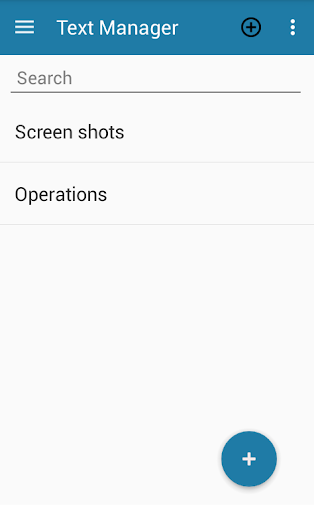
एंड्रॉइड इतिहास में पहली बार टेक्स्ट मैनेजर के लिए पेश करना।
टेक्स्ट मैजर एक लाइट ऐप है जो उपयोगकर्ता को अनुमति देता है: -
1। एक तार्किक तरीके से प्रभावी ढंग से फ़ाइलों को व्यवस्थित करें।
2। टेक्स्ट फ़ाइल बनाएं, हटाएं, संपादित करें, नाम बदलें।
3। फ़ाइलों को पासवर्ड से लॉक करें।
4। स्मार्ट बैकअप और फ़ाइलों को पुनर्स्थापित करें।
5। फोन में संग्रहीत टेक्स्ट फाइलें खोलें।
6। टेक्स्ट सामग्री को अन्य ऐप्स को आसानी से साझा करें।
7। उन फ़ाइलों को छिपाएं जो दैनिक उपयोग के लिए नहीं हैं। (अपग्रेड फ्री / क्रैक पर)
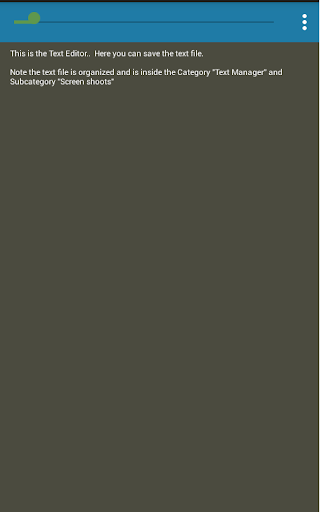
8। टेक्स्ट संपादक पर फ़ाइल नाम पर क्लिक करके टेक्स्ट को ज़ूम करें। (नया)
9। खोज फ़ील्ड का उपयोग कर फ़ाइल खोजें। (छिपी हुई फ़ाइलों को फ़ाइल नाम के साथ सटीक खोज टेक्स्ट मैच की आवश्यकता होती है।)
10। विकल्प मेनू के माध्यम से टेक्स्ट एडिटर से डिवाइस इनबिल्ट कैलकुलेटर का उपयोग करें।
6। एक ही श्रेणी के तहत कई टेक्स्ट फ़ाइलों को हटाएं।
विशेषताएं विशेषताएं:
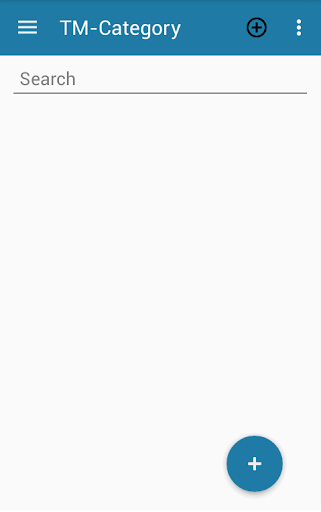
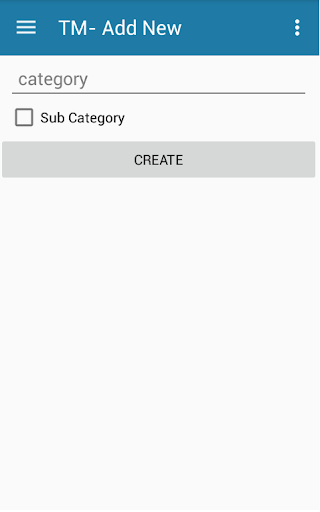
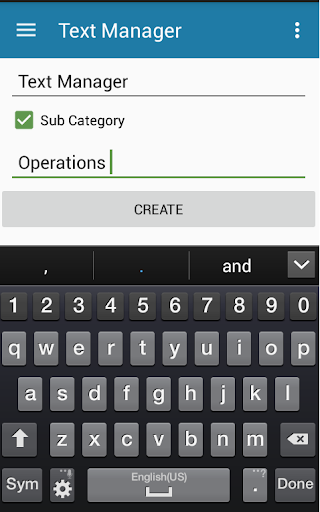
1. फ़ाइलों को व्यवस्थित करें: विभिन्न क्षेत्रों से फ़ाइलें उचित श्रेणी और उपश्रेणी बनाकर आसानी से व्यवस्थित की जा सकती हैं। उदाहरण के लिए:
श्रेणी - उपश्रेणी - फ़ाइल (देखें और संपादित करें)
गीत - गीत -1, गीत -2, गीत -3 .... तो। - गीत - गीत -1, ...
खरीदारी - कपड़े, रसोई के सामान, अन्य .. - खरीदारी करने के लिए ....
कार्यालय - बैठक, कार्य, महत्वपूर्ण कर। - कार्यालय -meeting, ....
यात्रा - दौरा किया, जगह का नाम, समग्र अनुभव। - यात्रा -विकाश (स्थानों का नाम सूची) ....
फिल्में - देखने के लिए, moviename_review
लेनदेन - भुगतान करने के लिए धन, प्राप्त करने के लिए धन - लेनदेन - भुगतान करने के लिए मनी, ... ।
(उपश्रेणी को फिर से उप श्रेणी या किसी भी नए नाम के रूप में एक ही नाम के रूप में श्रेणी बनाकर आवश्यक रूप से वर्गीकृत किया जा सकता है।) उदाहरण: -
श्रेणी - उपश्रेणी
अध्ययन - परीक्षाएं, विषय, कॉलेज महत्वपूर्ण तिथियां।
विषयों या (अध्ययन विषय) - भौतिकी, अर्थशास्त्र, द्रव गतिशीलता, खाते, कंप्यूटिंग ....
कंप्यूटिंग या (अध्ययन) विषय कंप्यूटिंग) - परिचय, यूनिट -1, यूनिट -2,
और इसी तरह ..
2। खोज फ़ाइलें: फ़ाइलों को खोजना आसान है क्योंकि उपयोगकर्ताओं को तार्किक तरीके से व्यवस्थित किया जा सकता है क्योंकि उपयोगकर्ता चाहता है।
श्रेणियों के गुच्छा में फ़ाइल तक तेजी से पहुंच के लिए और उपश्रेणी खोज एक सर्वोत्तम विकल्प है।
3। फ़ाइल देखें: दो सरल चयन वांछित फ़ाइल में ले जाएगा, और उपयोगकर्ता एक टेक्स्ट फ़ाइल को संपादित किए बिना एक आसान दृश्य और कॉपी ऑपरेशन करता है।
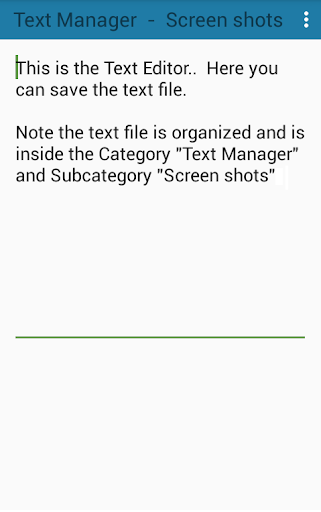
4। फ़ाइल संपादित करें: पाठ पर एकल क्लिक उपयोगकर्ता को फ़ाइल को संपादित करने की अनुमति देगा।
5। फ़ाइल सहेजना: उपयोगकर्ता फ़ाइल को मेनू में सहेजने के द्वारा सहेज सकता है या बस एक दृश्य से पीठ एक टेक्स्ट फ़ाइल को सहेज लेगा। यदि उपयोगकर्ता होम बटन दबाता है और फिर ऐप या ऐप को अन्य तरीकों से साफ़ करता है तो फ़ाइल को सहेजा नहीं जाएगा। सबसे अच्छा अभ्यास ऐप छोड़ने से पहले फ़ाइल को सहेजना है।
6. संपादित करें: यदि उपयोगकर्ता कुछ टेक्स्ट खो देता है या संपादन के दौरान टेक्स्ट को साफ़ करता है लेकिन मूल फ़ाइल टेक्स्ट प्राप्त करना चाहता है। उपयोगकर्ता को मेनू में रद्द करने के विकल्प को दबाकर एक ही फाइल मिल सकती है।
7। फ़ाइल को हटाना: फ़ाइल को हटाने के लिए लंबे समय तक उस उपश्रेणी को दबाएं जो फ़ाइल को हटाए जाने के लिए रखता है। और फ़ाइल को हटाने के लिए हटाएं का चयन करें।
8। एक फ़ाइल या श्रेणी छुपाएं: किसी फ़ाइल या श्रेणी को छिपाने के लिए आइटम को छिपाने के लिए, और फिर छुपाएं का चयन करें।
9। एक फ़ाइल या श्रेणी को अनदेखा करें: फ़ाइल को सटीक नाम से खोजने के लिए या विकल्प मेनू पर सभी को देखें का चयन करें।
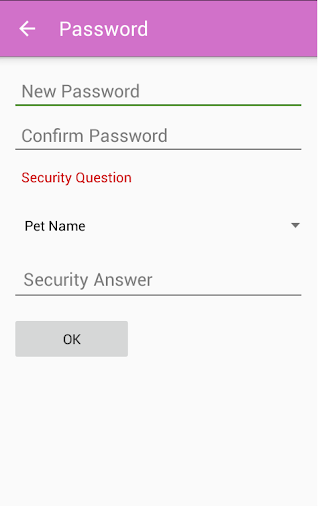
10। एक फ़ाइल लॉक करें: किसी श्रेणी नाम या उपश्रेणी नाम पर फ़ाइल को लॉक करने के लिए। फिर लॉक दबाएं। फ़ाइल को लॉक करने से पहले उपयोगकर्ता को पासवर्ड सेट करने की आवश्यकता है। महत्वपूर्ण: लॉक की गई फ़ाइलों को केवल पासवर्ड को रीसेट करने के बाद पुनर्स्थापित किया जा सकता है जिसके लिए उपयोगकर्ता पासवर्ड भूल जाता है।
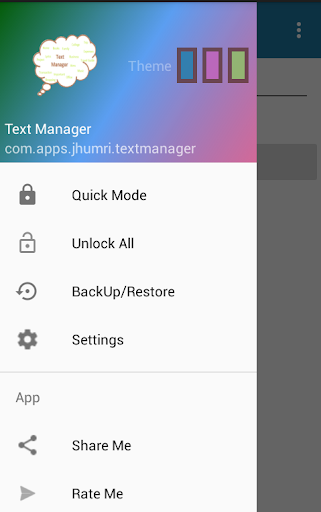
11। बैक अप और पुनर्स्थापित करें: उपयोगकर्ता लॉक फ़ाइलों को छोड़कर सभी फ़ाइलों का बैक अप ले सकता है और साथ ही उन्हें पुनर्स्थापित कर सकता है। महत्वपूर्ण: यदि ऐप पर फ़ाइल को पुनर्स्थापित किया जा रहा है और पासवर्ड सुरक्षित है, तो उस फ़ाइल के पुनर्स्थापित संचालन को लॉक फ़ाइल की सुरक्षा के लिए त्याग दिया जाएगा।
8। बाहर निकलने वाला ऐप: विकल्प मेनू में ऐप से बाहर निकलने के लिए बाहर निकलें का चयन करें। वापस जाओ।







9Apps 4.9














