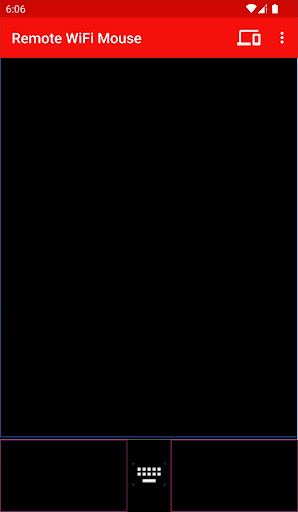
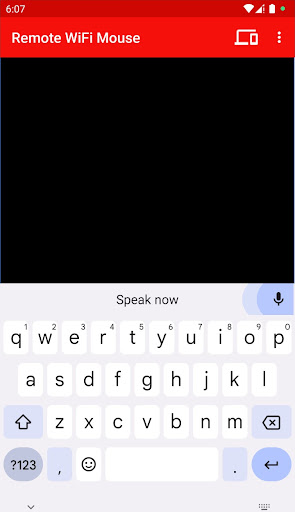
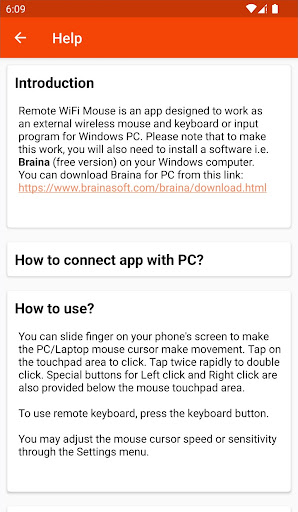
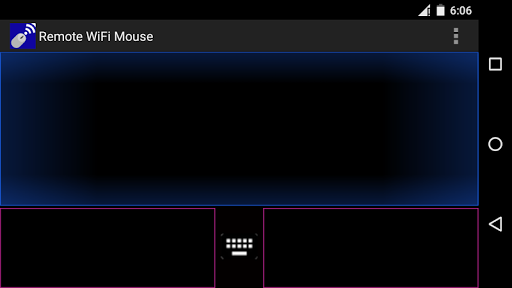
रिमोट वाईफाई माउस आपके एंड्रॉइड फोन या टैबलेट को वायरलेस माउस, कीबोर्ड और माइक्रोफोन में बदल देता है और आपको अपने विंडोज पीसी को एक वाईफाई नेटवर्क पर नियंत्रित करने देता है।आप सोफे पर आराम कर सकते हैं और रिमोट कंट्रोल अपना पीसी पीसी / लैपटॉप माउस कर्सर बनाने के लिए फ़ोन की स्क्रीन की स्क्रीनक्लिक करें।
* मिडिल माउस बटन स्क्रॉल - पीसी मिडल माउस बटन स्क्रॉल करने के लिए दो उंगलियां ऊपर/नीचे> - किसी भी मोबाइल फोन को दबाएं और पीसी एक ही काम करेगा।
* भाषण -से -पाठ (भाषण मान्यता)अपने फोन/टैबलेट में बोलते हुए।उदाहरण के लिए, केवल यह कहें, हिप्स डॉन डॉन खेलें या वॉइस कमांड मोड में एकॉन को खेलें या खेलें और गीत आपके कंप्यूटर पर खेलना शुरू कर देगा।>* रिमोट कंट्रोल पॉवरपॉइंट (पीपीटी) प्रस्तुतियाँ / स्लाइड शो द्वारा वॉयस कमांड।विस्टा / विंडोज 7 / विंडोज 8 / विंडोज 10
* कंट्रोल माउस कर्सर स्पीड / सेंसिटिविटी
पीसी के साथ ऐप को कैसे कनेक्ट करें?
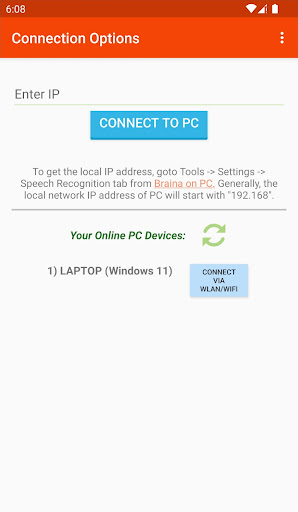
1) सुनिश्चित करें कि आपका पीसी और एंड्रॉइड डिवाइस एक ही वाईफाई नेटवर्क से जुड़े हैं।यदि आपके पास वाईफाई राउटर नहीं है, तो आप कनेक्ट करने के लिए वाईफाई हॉटस्पॉट सुविधा का भी उपयोग कर सकते हैं।यह भी सुनिश्चित करें कि ब्रेना आपके पीसी पर चल रहा है।आप यहां से पीसी के लिए ब्रेन को डाउनलोड कर सकते हैं: http://www.brainasoft.com/braina/download.html
2) अब कनेक्ट करने के लिए, आपको आईपी एड्रेस की आवश्यकता होगीवाईफाई नेटवर्क पर अपने पीसी का।आईपी प्राप्त करने के लिए, टूल मेनू पर जाएं- & gt; सेटिंग्स- & gt; पीसी पर ब्रेन से भाषण मान्यता।& Quot; भाषण विकल्प & quot से;ड्रॉप-डाउन चयन करें & quot; Android & quot;
3) के लिए ब्रेन का उपयोग करें। आप आईपी पते की एक सूची देखेंगे।Android ऐप में सूची में पहला IP पता दर्ज करें और कनेक्ट पर क्लिक करें।यदि आपको कोई त्रुटि मिलती है, तो सूची में शेष आईपी पते दर्ज करने का प्रयास करें जब तक कि आप कनेक्ट नहीं हो जाते।।अक्सर पूछे जाने वाले प्रश्न - http://www.brainasoft.com/remote_wifi_mouse/faqs.html अधिक जानकारी के लिए।


9Apps 4.9