
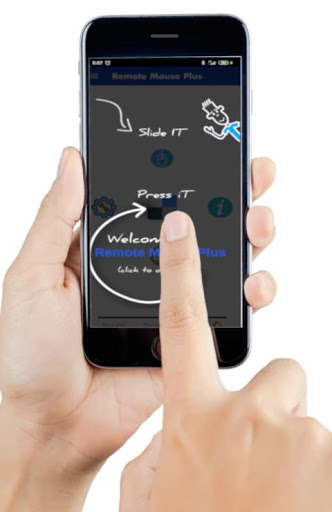
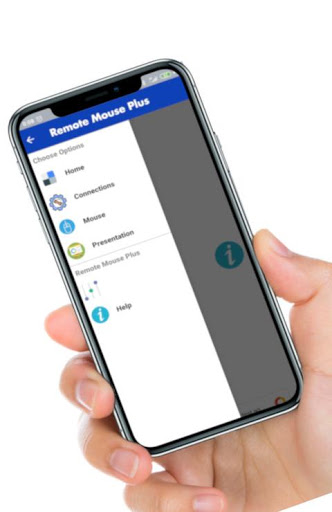
रिमोट माउस प्लस यह आपको अपने मोबाइल से अपने कंप्यूटर का कुल नियंत्रण की अनुमति देता है, यह आपको अपने मोबाइल और आपके पीसी के बीच एक सुरक्षित कनेक्शन के साथ वाईफाई या ब्लूटूथ के माध्यम से एक कनेक्शन प्रदान करता है, कंप्यूटर के लिए माउस प्राप्त करें
¡पर एक पार्टी प्राप्त करें मोबाइल!
आपके कंप्यूटर के लिए वायरलेस रिमोट कंट्रोल। वाई-फाई या ब्लूटूथ नेटवर्क के माध्यम से पूरी तरह से दक्षता के साथ पूरी तरह से कीबोर्ड और माउस को सिमुलेट करता है।
👉 रिमोट माउस प्लस विशेषताएं:
1। मोबाइल के रूप में मोबाइल का उपयोग: वायरलेस माउस, अपने कंप्यूटर, माउस आंदोलन और क्लिक, ध्वनि सेटिंग्स, कर्सर, कर्सर, संवेदनशीलता, वाई-फाई माउस 🖱
आदि से बाहर निकलें, पुनरारंभ करें, पुनरारंभ करें और लॉग इन करें।
2। मोबाइल के रूप में मोबाइल का उपयोग: वायरलेस कीबोर्ड, एंड्रॉइड कीबोर्ड या पूर्ण स्क्रीन कंप्यूटर कीबोर्ड अनुकरण करें ⌨
3। प्रस्तुति मोड का उपयोग करके, अपने पावरपॉइंट को आराम से प्रस्तुत करने के लिए, प्रोजेक्टर या अपने पीसी के रिमोट कंट्रोल के रूप में: पावरपॉइंट रिमोट कंट्रोल (पीपीटी) प्रस्तुतिकरण 📈
एप्लिकेशन को स्थापित करने के लिए चरण:
एप्लिकेशन को जोड़ने के लिए आपके लैपटॉप के लिए, आपको निम्न चरणों का पालन करना होगा:
💻 आपके कंप्यूटर में:
सबसे पहले आपको ब्लूटूथ और वाई-फाई के लिए ड्राइवर स्थापित करना होगा, यह उपलब्ध है हमारी वेबसाइट, आपके कंप्यूटर पर विंडोज या मैक ऑपरेटिंग सिस्टम के लिए।
आप इसे हमारे पृष्ठ पर पा सकते हैं: http://remotemouseplus.com/
यदि आप इसे सीधे डाउनलोड करना पसंद करते हैं, तो आप इसे भी ढूंढ सकते हैं निम्न लिंक:
👉 विंडोज के लिए: shorturl.at/knay9
👉 मैक के लिए: shorturl.at/xciwy
आपके पास 2 कनेक्शन विकल्प हैं:
👉 1. ब्लूटूथ :
एक सुरक्षित पासवर्ड सेट अप करें और इसे याद रखें, आपको सुरक्षित रूप से कनेक्ट करने के लिए इसे ऐप में दर्ज करने की आवश्यकता है।
👉 2. वाई-फाई
📱 ऐप में
1। दूसरा, आपको अपने फोन पर एंड्रॉइड रिमोट माउस प्लस एप्लिकेशन इंस्टॉल करना होगा।
2। अपने लैपटॉप के साथ अपने मोबाइल को ब्लूटूथ के माध्यम से कनेक्ट करें।
3। आपको वाईफाई या ब्लूटूथ के माध्यम से, अपने पीसी के साथ कनेक्शन जोड़ने के लिए ऐप में कनेक्शन विकल्प पर जाना होगा।
👉 ब्लूटूथ के माध्यम से:
उस कनेक्शन का नाम दर्ज करें। अपने लैपटॉप पर ड्राइवर में पहले कॉन्फ़िगर किए गए पासवर्ड को दर्ज करें और स्कैन पर क्लिक करें।
👉 वाई-फाई के माध्यम से:
आपको ऐप में कनेक्शन विकल्प पर जाना होगा, एक कनेक्शन जोड़ने के लिए वाईफाई के माध्यम से आपका लैपटॉप।
उस कनेक्शन का नाम दर्ज करें जिसे आप चाहते हैं
पहले अपने लैपटॉप पर ड्राइवर में सेट पासवर्ड दर्ज करें।
IP पता दर्ज करें: आप उन्हें ड्राइवर आइकन पर क्लिक करके पा सकते हैं
पोर्ट दर्ज करें: आप उन्हें ड्राइवर आइकन
नोट पर क्लिक करके पा सकते हैं: 👍
एप्लिकेशन को लॉन्च करते समय ऑटो-कनेक्ट करें
इसे पंजीकरण या खाता बनाने की आवश्यकता नहीं है।
👉 रिमोट माउस प्लस या समस्या में सुधार करने के लिए कोई सुझाव, कृपया हमें एक टिप्पणी छोड़ दें और हम आपको जल्द से जल्द जवाब देंगे।


9Apps 4.9














