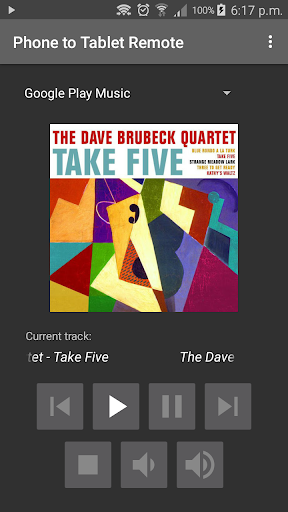
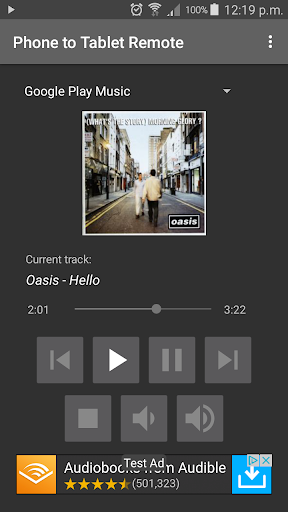
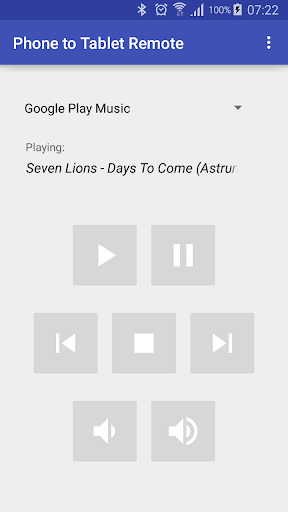
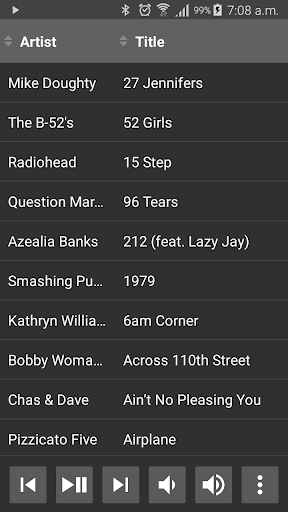

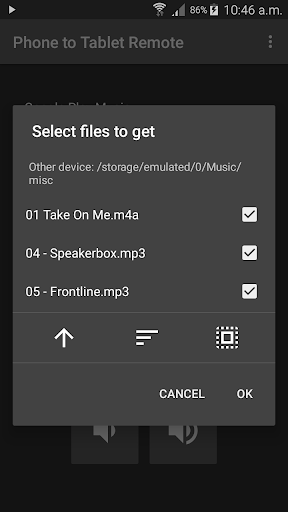
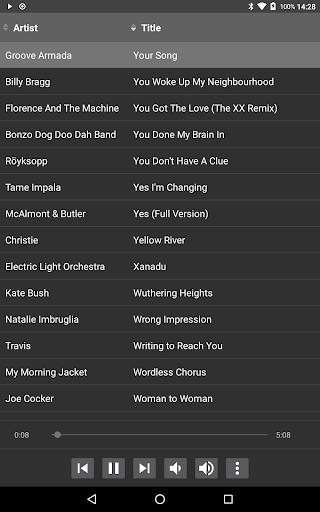
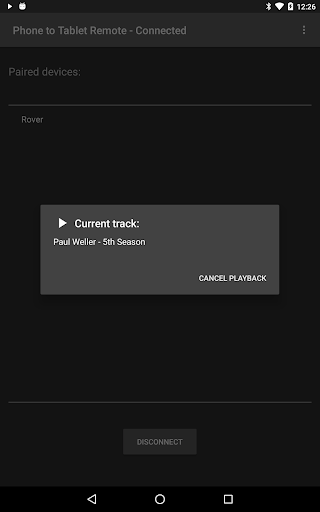
एक एंड्रॉइड डिवाइस पर दूसरे से संगीत को नियंत्रित करें। इस ऐप को दोनों उपकरणों पर इंस्टॉल करें, उन्हें वाईफाई या ब्लूटूथ द्वारा कनेक्ट करें, फिर दूरस्थ रूप से प्ले, रोकें, छोड़ें, ढूंढें, खोजें, फ़ाइलें ब्राउज़ करें, फ़ाइलें ब्राउज़ करें, ट्रैक का चयन करें आदि। आप डिवाइस के बीच फ़ाइलों की प्रतिलिपि भी बना सकते हैं।
यदि यह ऐप काम नहीं करता है कि आप कैसे उम्मीद करते हैं, तो कृपया सेटिंग्स की जांच करें, क्योंकि आप ऐप कैसे व्यवहार करते हैं (जैसे एल्बम कला दिखाएं, स्वचालित रूप से कनेक्ट करें)।
प्रीसेट्स शामिल हैं सबसे लोकप्रिय संगीत ऐप्स और कई वीडियो ऐप्स के प्लेबैक को नियंत्रित करने के लिए। (मैं उन्हें यहां सूचीबद्ध नहीं कर सकता क्योंकि यह मेरे विवरण में अन्य ब्रांड नामों का उपयोग करने के लिए प्ले स्टोर नियमों का उल्लंघन कर सकता है)। ऐप प्रीसेट के विवरण के लिए http://fk33.co.uk/compatible_apps.uk/compatible_apps.html देखें।
यदि आप जिस ऐप को नियंत्रित करना चाहते हैं वह सूचीबद्ध नहीं है तो आप इसे अपने पैकेज में डालकर एक कस्टम ऐप के रूप में जोड़ सकते हैं नाम (ऐप्स जोड़ने के तहत नीचे देखें)।
हालांकि कुछ ऐप्स को केवल दूरस्थ उपकरणों पर नियंत्रित नहीं किया जा सकता है क्योंकि वे मीडिया कमांड को अनदेखा करते हैं। यह उन कार्यक्षमता को लागू नहीं करने के लिए उनके डेवलपर्स के दोष हैं।
उपयोग:
ब्लूटूथ का उपयोग करने पर, सुनिश्चित करें कि डिवाइस जोड़े गए हैं, फिर अपना रिमोट कंट्रोल डिवाइस प्राप्त करें, उस डिवाइस का चयन करें जिसे आप नियंत्रित करना चाहते हैं उपकरणों की सूची, और "यह डिवाइस रिमोट है" दबाएं।
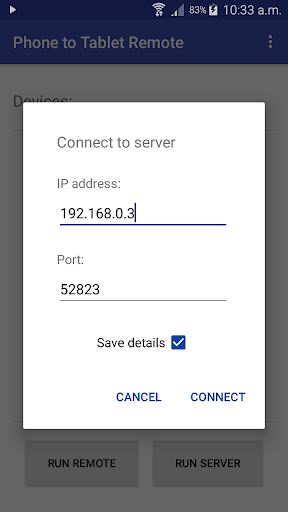
यदि स्थानीय नेटवर्क का उपयोग करते हैं, तो प्लेबैक डिवाइस पर "सर्वर चलाएं" दबाएं, और रिमोट कंट्रोल डिवाइस पर "रिमोट चलाएं" दबाएं, और इसका पालन करें निर्देश जो दिखाई देते हैं।
यदि वाईफाई डायरेक्ट का उपयोग करते हैं, तो दोनों उपकरणों पर "डिवाइस के लिए स्कैन करें" दबाएं। फिर रिमोट कंट्रोल डिवाइस पर, उस डिवाइस का चयन करें जिसे आप डिवाइस की सूची से नियंत्रित करना चाहते हैं, और "यह डिवाइस रिमोट है" दबाएं।
कनेक्ट होने पर, उस ऐप को चुनें जिसे आप ड्रॉप से नियंत्रित करना चाहते हैं- प्रीसेट ऐप्स की सूची। सुनिश्चित करें कि ऐप प्लेबैक डिवाइस पर चल रहा है।
मेनू से आप कॉपी फ़ाइलों जैसे विकल्पों को चुन सकते हैं, प्लेलिस्ट ढूंढ सकते हैं, ट्रैक / एल्बम ढूंढ सकते हैं, आदि
आप कर सकते हैं एल्बम कला, और Seekarar (केवल कुछ ऐप्स के साथ काम करता है) चालू करें।
आप ऐप से विज्ञापन को इन-ऐप खरीद के साथ मेनू ($ 0.9 9) से हटा सकते हैं।
छोड़कर:
ऐप को छोड़ने के लिए, सुनिश्चित करें कि आप पहले दूसरे डिवाइस से डिस्कनेक्ट हो गए हैं, फिर बैक बटन दबाएं।
ऐप्स जोड़ना:
से "कस्टम 1" चुनें दूरस्थ डिवाइस पर खिलाड़ियों की सूची के नीचे। प्लेबैक डिवाइस पर मेनू से "कस्टम ऐप पैकेज सेट करें" का चयन करें। कस्टम ऐप 1 के लिए अंतरिक्ष में, उस ऐप का पैकेज नाम दर्ज करें जिसे आप नियंत्रित करना चाहते हैं, और ठीक दबाएं।
आप उस ऐप का पैकेज नाम प्राप्त करने के लिए पैकेज नाम व्यूअर जैसे ऐप का उपयोग कर सकते हैं नियंत्रण।
अधिक जानकारी के लिए fk33mail@gmail.com ईमेल करें
You can now sort files in the file browser when copying files. Added an in-app purchase to remove ads.


9Apps 4.9