
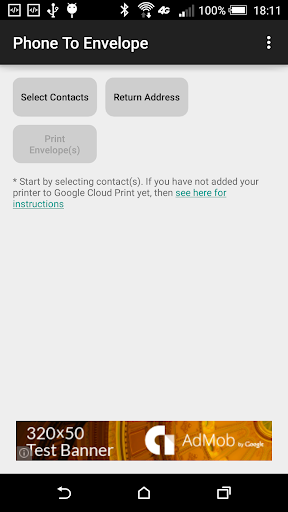
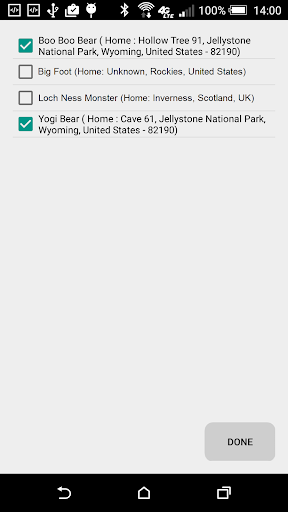
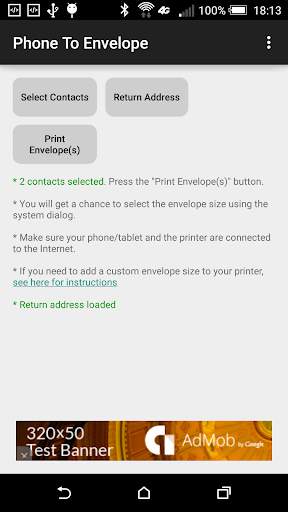
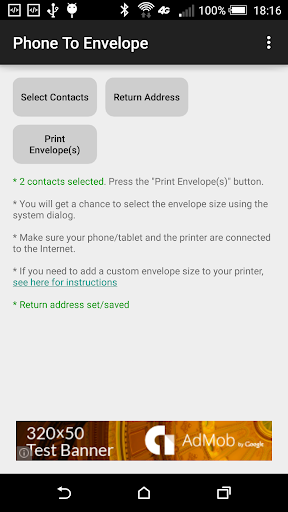
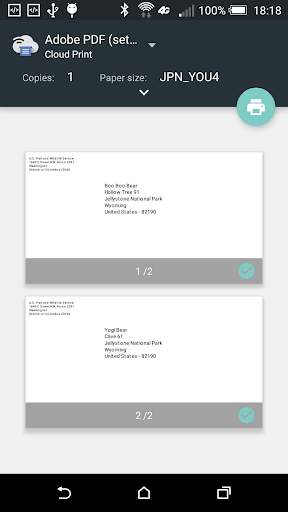
एक प्रिंटर में सीधे लिफाफे में सीधे अपने फोनबुक से पते प्रिंट करें।
लाभ:
==========
* बिक्री में वृद्धि
* उद्यमियों के लिए एक द्रव्यमान मेलिंग समाधान
* विपणन सामग्री भेजें
* चालान भेजें आसानी से
* निमंत्रण भेजें
* बधाई और परिचय भेजें
प्रिंट लेआउट:
=========
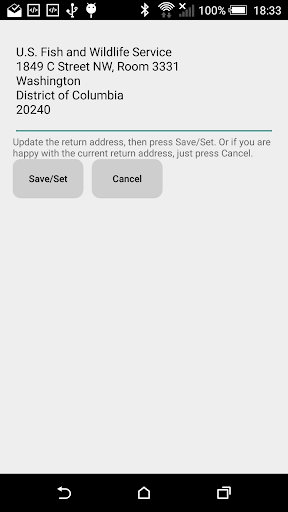
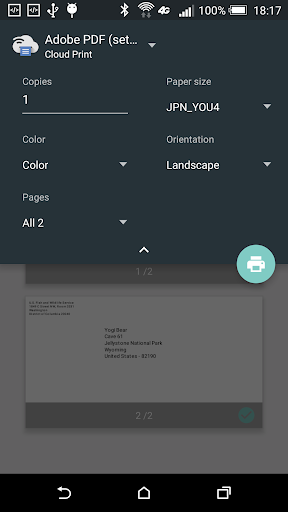
ऐप प्रति लिफाफा एक पता प्रिंट करता है; लिफाफे के बीच में, और शीर्ष-बाएं पर रिटर्न पता।
सेटअप निर्देश:
==============
Google का क्लाउड प्रिंट है दृश्य के पीछे उपयोग किया जाता है, इसलिए, यदि आपने इसे स्थापित नहीं किया है, तो यहां आपकी सुविधा के लिए निर्देश दिए गए हैं:
Google क्लाउड प्रिंट सेट करने के लिए, आपको एक कंप्यूटर कनेक्शन के साथ कंप्यूटर की आवश्यकता होगी, और से प्रिंट करने के लिए फोन, आपको अपने एंड्रॉइड फोन पर वाईफ़ाई या डेटा प्लान की आवश्यकता होगी।
चरण 1: सुनिश्चित करें कि आप अपने क्रोम ब्राउज़र पर अपने Google खाते में लॉग इन हैं
a) आपको क्रोम ब्राउज़र इंस्टॉल करने की आवश्यकता है अपनी Google आईडी का उपयोग करके लॉग इन करें (Google खोज: "क्रोम में लॉग इन कैसे करें")
b) आपके पास अपने एंड्रॉइड फोन पर एक ही Google आईडी होनी चाहिए
चरण 2: सुनिश्चित करें कि आपका प्रिंटर समर्थन करता है लिफाफा आकार जिसे आप प्रिंट करना चाहते हैं।
a) माइक्रोसॉफ्ट विंडोज में, नियंत्रण कक्ष में "डिवाइस और प्रिंटर" पर जाएं
b) अपने प्रिंटर पर राइट क्लिक करें, और "प्रिंटिंग प्राथमिकताएं" चुनें
c ) "पेपर / गुणवत्ता" के तहत, (या "एडोब पीडीएफ सेटिंग्स" अगर पीआरआई एक फ़ाइल में nting), यदि आकार सूचीबद्ध नहीं है, तो पेपर आकार की सूची की जांच करें, "कस्टम" बटन पर क्लिक करें, (या फ़ाइल को प्रिंट करने पर "जोड़ें" बटन), और आकार जोड़ें।
चरण 3: Google क्लाउड प्रिंटिंग सक्षम करें
a) Google क्रोम खोलें और सेटिंग्स पर जाएं
b) "उन्नत सेटिंग्स दिखाएं ..."
c) अंत तक स्क्रॉल करें और सुनिश्चित करें कि चेकबॉक्स "" Google क्लाउड प्रिंट "के तहत पृष्ठभूमि ऐप्स को चेक करना जारी रखें
डी)," क्लासिक प्रिंटर "के अंतर्गत" प्रबंधित करें "बटन
ई) पर क्लिक करें," प्रिंटर जोड़ें "बटन पर क्लिक करें
एफ) चुनें प्रिंटर (ओं) जिसे आप अपने लिफाफे को प्रिंट करना चाहते हैं, और "प्रिंटर जोड़ें" बटन
जी) (वैकल्पिक) पर क्लिक करें यदि आप इस प्रिंटर को दोस्तों, परिवार के सदस्यों या सहयोगियों के साथ साझा करना चाहते हैं, तो अब है तुम्हारी बारी। प्रिंटर के बगल में "प्रबंधित करें" बटन पर क्लिक करें जिसे आपने अभी "मेरे डिवाइस"
के तहत जोड़ा है, आप सभी लिफाफे प्रिंट करने के लिए अपने फोन का उपयोग करने के लिए तैयार हैं।
आपकी प्रतिक्रिया महत्वपूर्ण है हमें। यदि आप अतिरिक्त सुविधाओं को देखना चाहते हैं तो कृपया हमें एक रेखा छोड़ दें।
, अगर आप इस ऐप को उपयोगी किसी के बारे में सोचते हैं, तो कृपया उन्हें आज़माने के लिए कहें।
v 1.0.2
* bugfix for Android 4.4 devices
v 1.0.1
* allows you to give a return address


9Apps 4.9













