
अपने पुराने एंड्रॉइड फोन या टैबलेट का उपयोग कर नोमोन वीआर ब्राउज़र को नियंत्रित करें।
नामांकित वीआर ब्राउज़र प्राप्त करें:
https://play.google.com/store/apps/details?id = com.nomone.vrbrowser
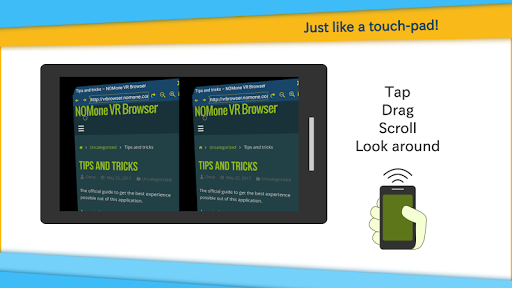
नोमोन वीआर ब्राउज़र द्वारा समर्थित सभी इनपुट डिवाइसों का, रिमोट के रूप में एक और फोन का उपयोग करना सबसे आरामदायक अनुभवों में से एक है। आप न्यूनतम प्रयास के साथ ब्राउज़र के हर पहलू को नियंत्रित कर सकते हैं। यह एक सामान्य टच-पैड की तरह काम करता है:
• कर्सर को स्थानांतरित करने के लिए खींचें।
• टैप करें फिर ड्रैग करने के लिए खींचें।
• टैप करें तो लंबी प्रेस एक लंबी प्रेस करने के लिए।
• ऊपर और नीचे स्क्रॉल करने के लिए वॉल्यूम कुंजियों का उपयोग करें।
आप wifi
या ब्लूटूथ
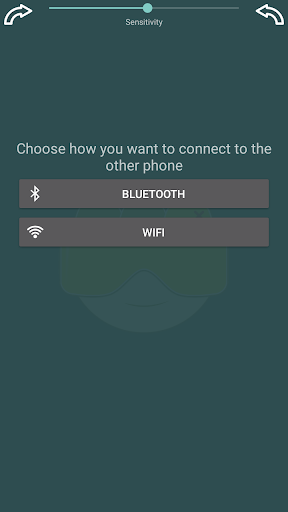
का उपयोग करके दो फोन कनेक्ट कर सकते हैं :
1। ब्लूटूथ
• ब्राउज़र चलाने वाले फोन पर:
- ब्लूटूथ चालू करें।
• रिमोट ऐप चलाने वाले फोन पर:
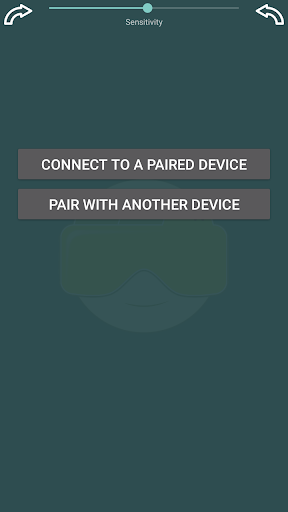
- 'ब्लूटूथ' चुनें , फिर 'अन्य डिवाइस के साथ जोड़ी' का चयन करें।
- ब्राउज़र के लिए खोजें, और ब्राउज़र चलाने वाले फोन के साथ जोड़ी।
- ऐप पर वापस जाएं और 'एक जोड़े गए डिवाइस से कनेक्ट करें' का चयन करें।
यह है! अब आप ब्राउजर फोन पर वर्चुअल कर्सर और / या देखने के लिए (सक्षम होने पर) को नियंत्रित करने के लिए दूरस्थ डिवाइस का उपयोग कर सकते हैं।
2। वाईफाई
• ब्राउज़र चलाने वाले फोन पर:
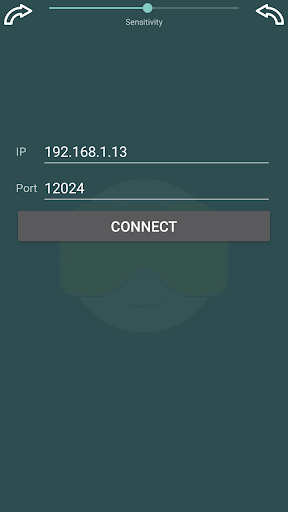
- मेनू से, "रिमोट कंट्रोल" चुनें। रिमोट कंट्रोल कॉन्फ़िगरेशन अब प्रकट होना चाहिए।
- रिमोट कंट्रोल सक्षम करें।
- अपने आईपी को याद रखें (हरे रंग में लिखा जाना चाहिए),
• रिमोट ऐप चलाने वाले फोन पर:
- सुनिश्चित करें कि आप ब्राउज़र फोन के समान वाईफाई नेटवर्क से जुड़े हुए हैं।
- आईपी पता दर्ज करें और कनेक्ट दबाएं।
यह है! अब आप ब्राउजर फोन पर वर्चुअल कर्सर और / या देखने के लिए (सक्षम होने पर) को नियंत्रित करने के लिए दूरस्थ डिवाइस का उपयोग कर सकते हैं।
यदि आपके पास कोई समस्या या सुझाव हैं, तो कृपया हमें ईमेल करें:
support@nomone.com
- Obligatory update to meet new Google Play terms of service.


9Apps 4.9
















