

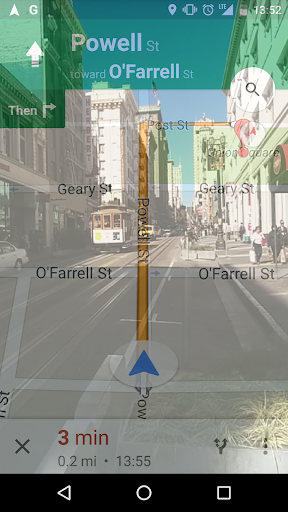
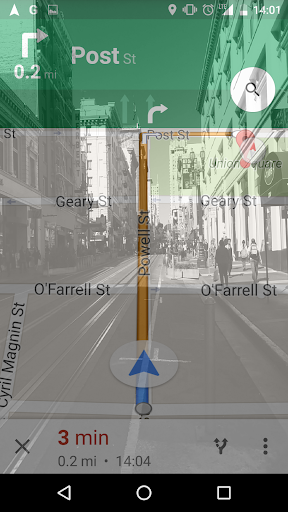

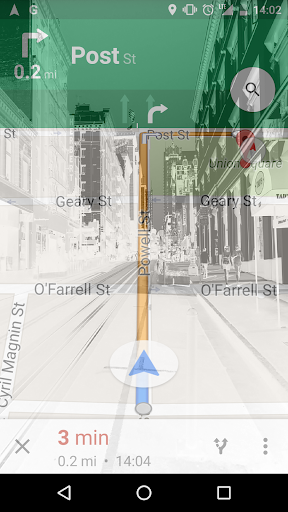
ऐप आपकी डिवाइस स्क्रीन को अपने डिवाइस स्क्रीन पर कैमरा कैप्चर करके और हमेशा वास्तविकता पर नजर रखने में सक्षम बनाता है। ऐप आपको अपने फोन का उपयोग करने में सक्षम करेगा जब आप चल रहे हों या ऐसा कुछ कर सकें जिसके लिए आपको अपने कभी भी बदलते परिवेश की सावधानी बरतनी पड़ती है। कैमरे फ्लैश का उपयोग परिवेश प्रकाश की स्थिति को बदलने की क्षतिपूर्ति के लिए किया जा सकता है। ऐप समय-समय पर कैमरा कैप्चर भी बचा सकता है और स्क्रीन बंद होने पर भी चलती रहती है, इस प्रकार आपके डिवाइस को डैश-कैम या पोर्टेबल निगरानी डिवाइस के रूप में उपयोग किया जा सकता है। फ्रंट कैमरा चुनकर आप देख सकते हैं कि जब आप अपने फोन का उपयोग करना जारी रखते हैं तो आपकी पीठ के पीछे क्या हो रहा है। सामने और पीछे के कैमरे के बीच चयन करने का विकल्प ऐप की उपयोगिता को दोगुना करता है।
ऐप की मुख्य विशेषताएं।
1. चलो आप अपने डिवाइस के सामने या पीछे कैमरे के बीच चयन करते हैं।
2. चलिए आप स्क्रीन पारदर्शिता स्तर को नियंत्रित करते हैं।
3. कैमरा कैप्चर को ऑफ़सेट डिवाइस अभिविन्यास के लिए 0, 9 0, 180, या 270 डिग्री द्वारा घुमाया जा सकता है।
6. चुनने के लिए कैमरा संकल्पों की विस्तृत श्रृंखला है ।
8. कैमरा फ्लैश लाइट का उपयोग सक्षम करता है।
9. कैमरा कैप्चर को बचाने में सक्षम बनाता है।
11. निर्देशिका में बाहरी स्टोरेज में छवियों को बचाता है, gazeappmedia
छवियों
12. चलो आप कैप्चर की गई छवियों के लिए एक या अधिक छवि फ़िल्टर लागू करें। - प्रो संस्करण में उपलब्ध
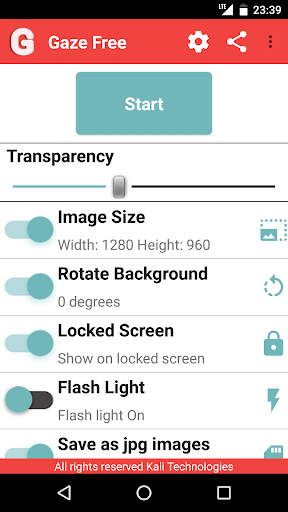
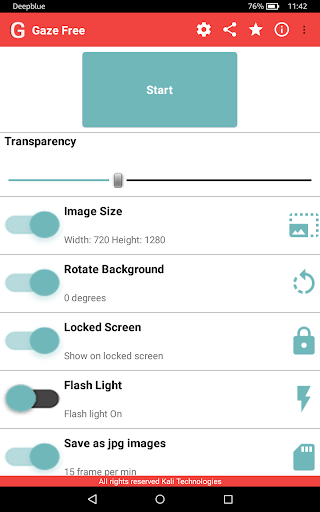
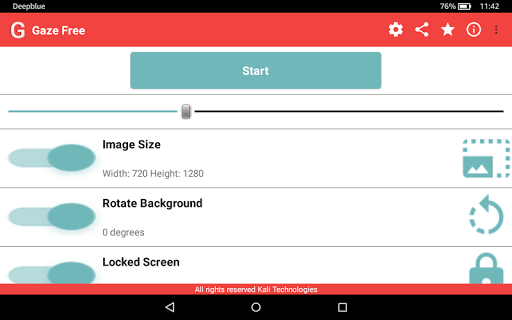
लैंडिंग स्क्रीन
• छवि का आकार: उपयोगकर्ता सबसे कम कैमरा रिज़ॉल्यूशन और कस्टम कैमरा रिज़ॉल्यूशन के बीच टॉगल कर सकते हैं।
• पृष्ठभूमि घुमाएं: उपयोगकर्ता डिफ़ॉल्ट 0 डिग्री कैमरा रोटेशन और कस्टम के बीच टॉगल कर सकते हैं कैमरा रोटेशन।
• लॉक स्क्रीन: स्क्रीन लॉक होने पर कैमरा कैप्चर दिखाना है या नहीं।
• फ्लैश लाइट: कैमरा फ्लैश लाइट का उपयोग करके सक्षम / अक्षम करें।
• छवियों के रूप में सहेजें: सहेजने वाले कैमरे के बीच टॉगल करें उपयोगकर्ता सेटिंग्स के अनुसार कैप्चर करता है या कैमरा कैप्चर सहेजता नहीं है।
• छवि फ़िल्टर: कैमरा कैप्चर पर सभी चयनित छवि फ़िल्टर लागू करता है।
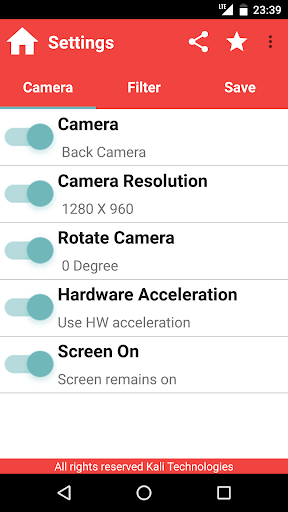
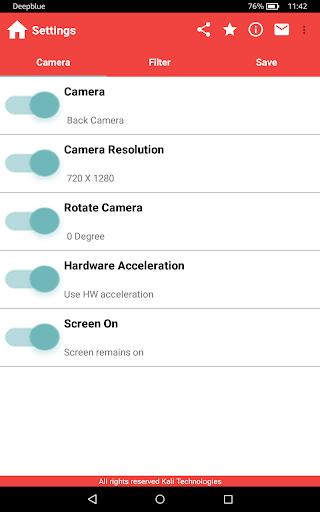
कैमरा सेटिंग्स
• कैमरा: सामने या पीछे कैमरे के बीच चुनें
• कैमरा रिज़ॉल्यूशन: डिवाइस समर्थित संकल्पों से कैमरा रिज़ॉल्यूशन चुनें।
• कैमरा घुमाएं: कैमरा कैप्चर घुमाने के लिए एक कोण का चयन करें
• हार्डवेयर त्वरण: ऐप प्रदर्शन में सुधार करने के लिए डिवाइस के हार्डवेयर त्वरण का उपयोग करें।
• स्क्रीन पर: ऐप चल रहा है, जबकि डिवाइस स्क्रीन पर रखें।
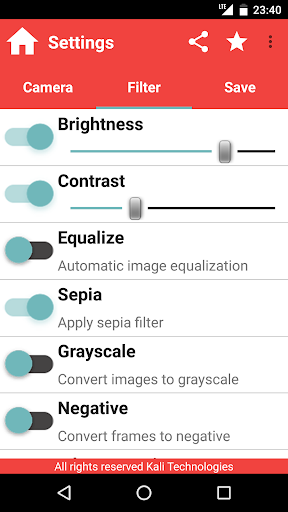
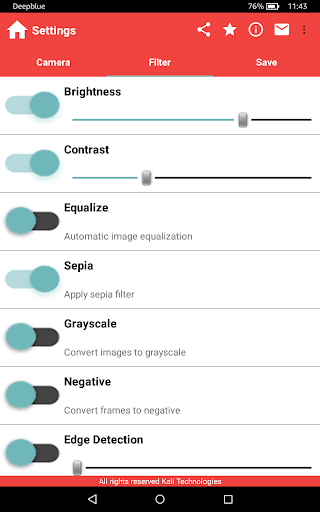
फ़िल्टर सेटिंग्स
• चमक और कंट्रास्ट: फ्रेम की गतिशीलता को नियंत्रित करता है, सबसे अच्छा उज्ज्वल या कम रोशनी की स्थिति के दौरान उपयोग किया जाता है।
• बराबर: ऑटो छवि विपरीत बराबर करता है।
• सेपिया प्रभाव देता है कैप्चर की गई छवि
• ग्रेस्केल: ग्रेस्केल में कैमरा कैप्चर कनवर्ट करता है
• नकारात्मक: कैमरा कैप्चर को नकारात्मक में परिवर्तित करता है। सबसे अच्छा कम रोशनी और रात में इस्तेमाल किया जाता है।
• एज डिटेक्शन: मोशन डिटेक्शन के लिए सर्वश्रेष्ठ
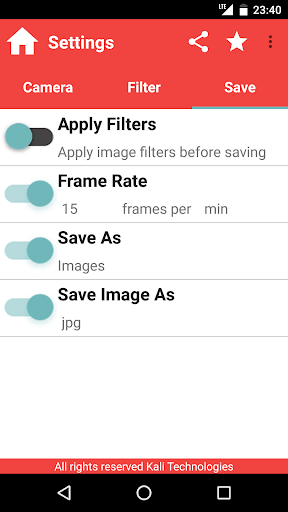
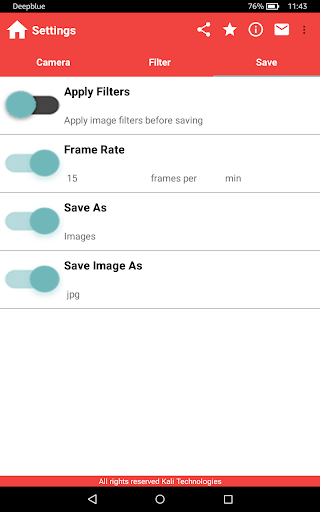
सेटिंग्स को सहेजें
• फ़िल्टर लागू करें: फ्रेम को सहेजने से पहले चयनित फ़िल्टर लागू करें।
• फ्रेम दर: आइए आप प्रत्येक सेकेंड, मिनट, या घंटा को सहेजने के लिए फ्रेम की संख्या चुनते हैं।
• इस विकल्प को टॉगल करने से ऐप को कैप्चर की गई छवियों को सहेजने या नहीं बचाने में सक्षम बनाता है।
• छवि को इस प्रकार सेव करें: आपको अनुमति देता है कैप्चर की गई छवियों को या तो जेपीईजी, या पीएनजी प्रारूप में सहेजें।
अनुमतियां:
1. कैमरा: कैमरा अनुमति को आपके डिवाइस कैमरे से फ्रेम कैप्चर करने की आवश्यकता है
2. अलर्ट विंडो: अनुमति देता है ऐप को अन्य चल रहे ऐप्स की पृष्ठभूमि में अपने डिवाइस स्क्रीन पर कैप्चर किए गए फ्रेम खींचने के लिए ऐप, एक पारदर्शी उपस्थिति दे।
3. लिखें: ऐप को ऐप कॉन्फ़िगरेशन और आपके डिवाइस में कैप्चर किए गए कैमरे के फ्रेम को सहेजने की अनुमति देता है।
4. पढ़ें: ऐप को उपयोगकर्ता सेटिंग्स को वापस पढ़ने की अनुमति देता है।
5. इंटरनेट: विज्ञापन डाउनलोड करें और रिपोर्ट ऐप क्रैश
नोट:
1. ऐप का लंबा उपयोग होगा नाली डिवाइस बैटरी तेजी से।
2. लंबे समय की अवधि के लिए कैमरा फ्लैश का उपयोग करने से बचें।
3. छवि फ़िल्टर के बिना चलने वाला ऐप इसे चिकनी और डिवाइस बैटरी चलाता है।
4. छवि को बुद्धिमानी से सहेजें आवृत्ति को समझें, चूंकि यह कई छवियों को सहेजकर आपकी डिवाइस मेमोरी भर सकता है।
5. ऐप हमेशा काम किया जा रहा है। आपकी मूल्यवान प्रतिक्रिया बहुत सराहना की जाती है।
फेसबुक पर ऐप का पालन करें: https://www.facebook.com/thegazeapp

![Gaze App Hack . How To Get Free Coins In Gaze 2023 [iOS + Android] screenshot 1](https://i.ytimg.com/vi/4OZdVPETAfA/mqdefault.jpg)


![Gaze App Hack . How To Get Free Coins In Gaze 2024 [iOS + Android] screenshot 4](https://i.ytimg.com/vi/5jxnsUhut7s/mqdefault.jpg)


9Apps 4.9














