
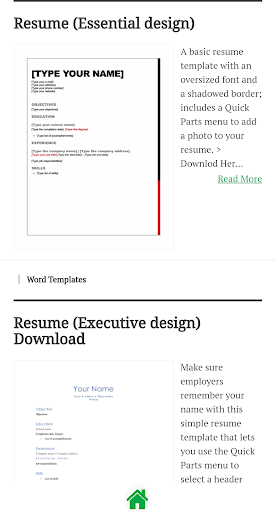
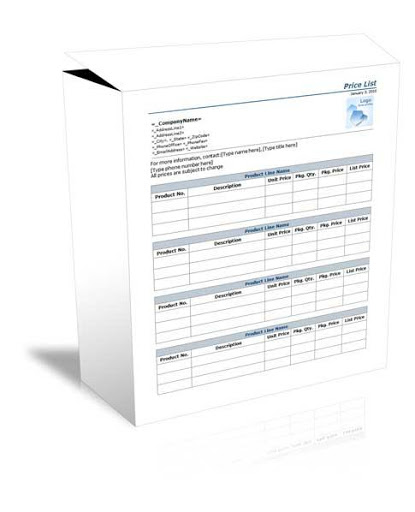
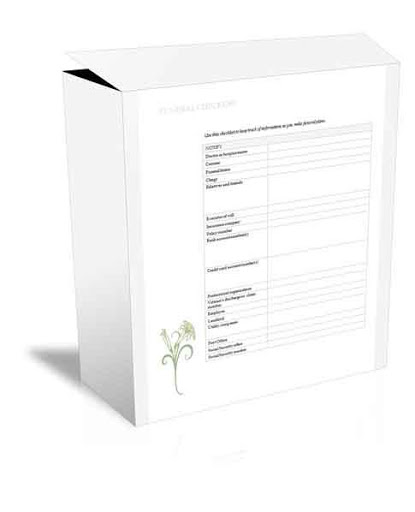
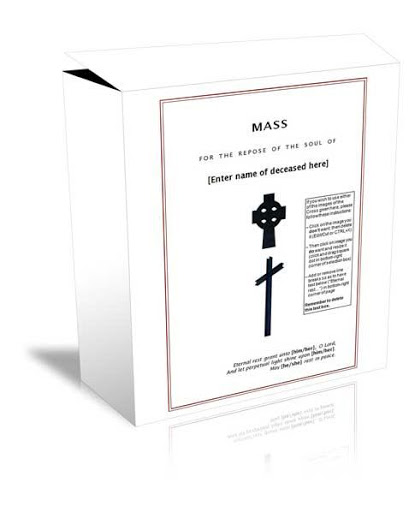
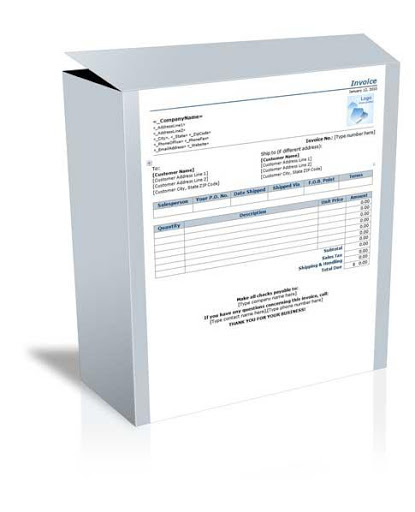
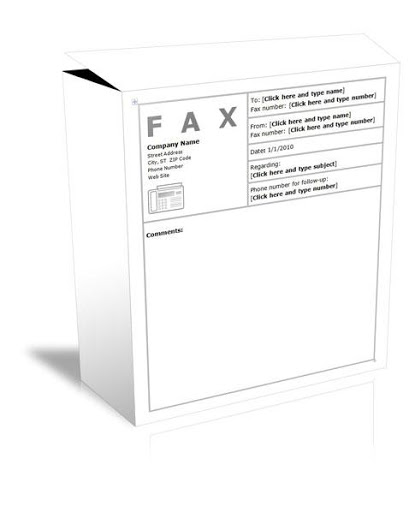
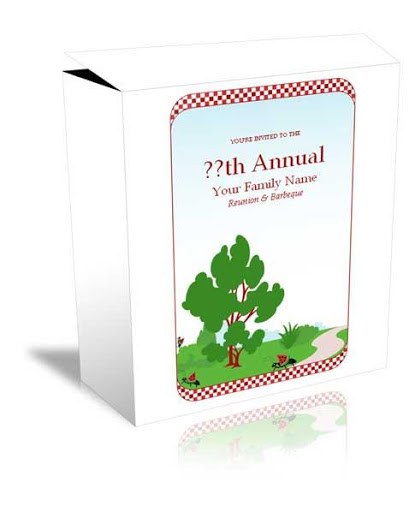
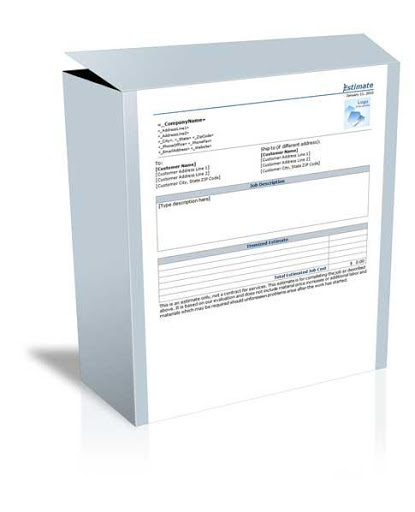
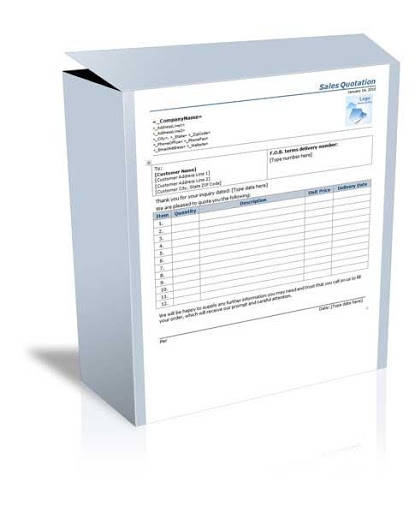
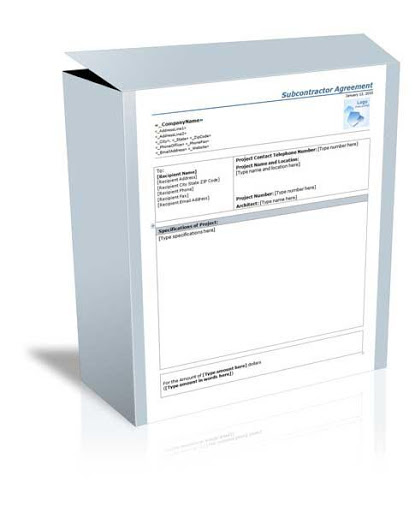
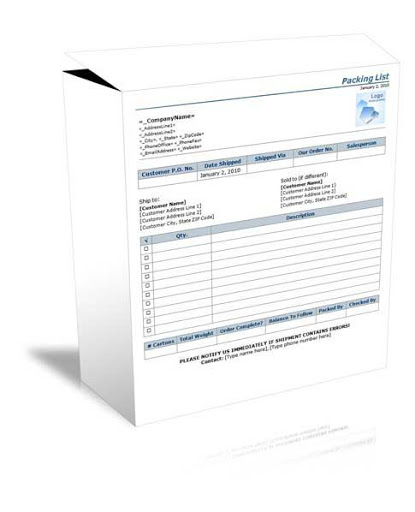
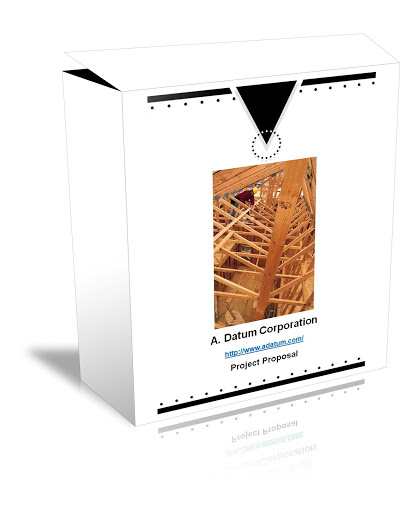
माइक्रोसॉफ्ट वर्ड में, टेम्पलेट्स प्री-डिज़ाइन किए गए दस्तावेज़ हैं जिन्हें आप या कोई और (जैसे माइक्रोसॉफ्ट) एक परियोजना के लिए पैटर्न के रूप में उपयोग करने के लिए बनाता है। टेम्पलेट एक व्यापार कार्ड, ब्रोशर, फिर से शुरू, प्रस्तुति के लिए हो सकता है ... सूची जारी है। इस उद्देश्य के बावजूद, टेम्पलेट्स डिजाइन स्थिरता प्रदान करते हैं कि किसी भी संगठन (या व्यक्ति) को पेशेवर दिखने की आवश्यकता है।
टेम्पलेट में एक विशिष्ट लेआउट, शैली, डिज़ाइन और, कभी-कभी, फ़ील्ड और टेक्स्ट होता है जो उस टेम्पलेट के हर उपयोग के लिए आम होते हैं। कुछ टेम्पलेट्स इतने पूर्ण हैं (जैसे बिजनेस कार्ड्स), आपको केवल व्यक्ति का नाम, फोन नंबर और ईमेल पता बदलना होगा। व्यवसाय रिपोर्ट या ब्रोशर जैसे अन्य, लेआउट और डिज़ाइन को छोड़कर सब कुछ बदल दिया गया है।
एक बार जब आप एक टेम्पलेट बनाते हैं, तो आप इसका उपयोग कर सकते हैं। याद रखें कि जब आप कोई प्रोजेक्ट शुरू करने के लिए टेम्पलेट खोलते हैं, तो आप प्रोजेक्ट को एक अन्य फ़ाइल प्रकार के रूप में सहेजते हैं, जैसे कि मूल .docx शब्द प्रारूप, संपादन, साझाकरण, प्रिंटिंग आदि के लिए। टेम्पलेट फ़ाइल वही रहता है, जब तक कि आप इसे बदलना नहीं चाहते हैं (बाद में उस पर अधिक)
माइक्रोसॉफ्ट वर्ड टेम्पलेट को कैसे संशोधित करें
आप रंग, फ़ॉन्ट, फ़ोटो, बदल सकते हैं लोगो, और इस टेम्पलेट पर कुछ और। यदि आपने इंटरनेट कैफे ब्रोशर का चयन नहीं किया है, तो कृपया ऐसा करें। इससे पहले कि आप कोई बदलाव करें, आगे बढ़ें और इस टेम्पलेट को एक नए फ़ाइल नाम के साथ सहेजें।
1। यदि आप सामान्य दस्तावेज़-बचत प्रक्रियाओं का पालन करते हैं (और आप यहां यहां कर सकते हैं), तो आप फ़ाइल> के रूप में सहेजें> कंप्यूटर> ब्राउज़ का चयन करें। फिर लागू फ़ोल्डर पर नेविगेट करें और टेम्पलेट को एक नया नाम दें।
2। याद रखें कि एक बार जब आप इनपुट बॉक्स में प्रकार के रूप में सहेजें के बगल में नीचे तीर पर क्लिक करते हैं और सूची से शब्द टेम्पलेट (* .dotx) का चयन करते हैं (और निश्चित रूप से, फ़ाइल नाम इनपुट बॉक्स में नाम बदलें), माइक्रोसॉफ्ट स्वचालित रूप से डालता है फ़ाइल अपने स्वयं के टेम्पलेट फ़ोल्डर में।
3। एक टेम्पलेट के रूप में सहेजे जाने पर, फ़ाइल को बंद करें।
4। अब इसे फिर से खोलें। ध्यान दें कि यह आपके द्वारा निर्दिष्ट फ़ोल्डर में नहीं है। घबराओ मत। सी: उपयोगकर्ता मालिक दस्तावेज़ कस्टम कार्यालय टेम्पलेट्स और आपके कस्टम टेम्पलेट्स पर नेविगेट करें वहां हैं। उस व्यक्ति का चयन करें जिसे आपने अभी-अभी सहेजा है और इसे खोलें।
5। नए टेम्पलेट पर अनुभागों को बदलें जो लोगो, या संपर्क जानकारी जैसे प्रत्येक ब्रोशर पर होगा। फिर इसे CTRL S दबाकर इसे एक टेम्पलेट के रूप में सहेजें। यह उसी स्थान पर सहेजेगा।
6। इसके बाद, अन्य सभी जानकारी भरें और इसे सहेजें- इस बार, दस्तावेज़ के रूप में, ताकि आप इसे प्रिंट कर सकें या इसे दूसरों के साथ साझा कर सकें।
1. Ready-made Pre build Templates
2. New Back and Exit Button
3. All New Beautiful Interface
4. NEW Templates Added
5. Easy Download Button
6. New Help Section
7. All bug Fixed
8. Back Button White Screen Problem Solved
9. Easy to open download folder




9Apps 4.9














