

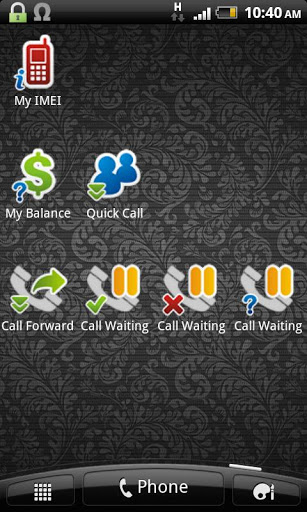
डायलपैड शॉर्टकट विजेट - विजेट जो डायलपैड को शॉर्टकट प्रदान करते हैं।
संक्षेप में, सभी चीजें जो आप डायलपैड के साथ कर सकते हैं, आप होम स्क्रीन पर एक शॉर्टकट बना सकते हैं ताकि यह आसान हो सके, इसे आसान बनाने के लिए , इस ऐप का उपयोग करके। आप एक फोन नंबर पर कॉल करने के लिए शॉर्टकट बना सकते हैं, एक बटन को सक्रिय / निष्क्रिय करने या कॉल अग्रेषण जैसी अनुपूरक सेवाओं की स्थिति की स्थिति की जांच करने के लिए, एक क्लिक के साथ कॉलरिंग ... या आप यूएसएसडी कमांड (उदाहरण के लिए बैलेंस चेकिंग के लिए) या एमएमआई कमांड (मैन-मशीन इंटरफ़ेस, उदाहरण के लिए * # 06 # आईएमईआई के लिए * # * # 4636 # * # * ...) के लिए शॉर्टकट बना सकते हैं।
विभिन्न आकारों (1x1, 2x1 और 4x1) के साथ 3 विजेट हैं, जो कुल 7 विजेट आइटम प्रदान करते हैं। हालांकि आप विजेट आइटम को "ड्रॉपडाउन मेनू" के रूप में सेट करके व्यावहारिक रूप से असीमित संख्या में आइटम बना सकते हैं।
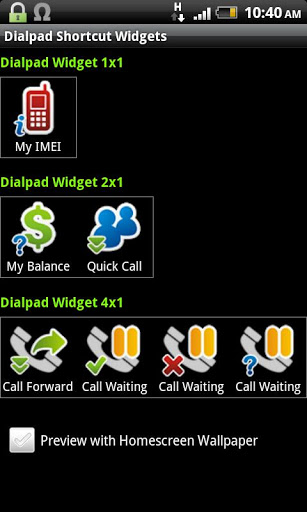
1। मुख्य जीयूआई:
- यहां आप विभिन्न आकारों के साथ 3 विजेट देख सकते हैं।
- इसे कॉन्फ़िगर करने के लिए विजेट आइटम पर क्लिक करें।
- "होमस्क्रीन वॉलपेपर के साथ पूर्वावलोकन" क्लिक करें चेक बॉक्स को देखने के लिए विजेट असली होम स्क्रीन पर प्रदर्शित होंगे।
- विजेट आइटम को कॉन्फ़िगर करने के बाद, ऐप से बाहर निकलें और होम स्क्रीन पर वापस जाएं, होम स्क्रीन पर लंबे टैप करें, विजेट का चयन करें और फिर "डायलपैड शॉर्टकट 1x1", "डायलपैड शॉर्टकट चुनें 2x1 "या" डायलपैड शॉर्टकट 4x1 "इसे उपयोग करने योग्य बनाने के लिए।
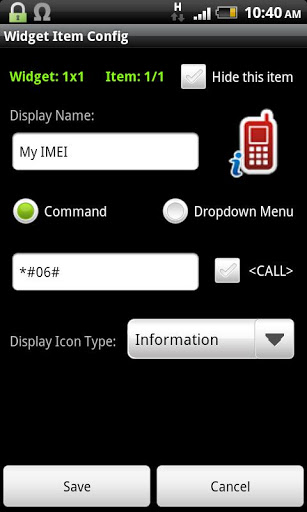
2। "विजेट आइटम कॉन्फ़िगर" GUI:
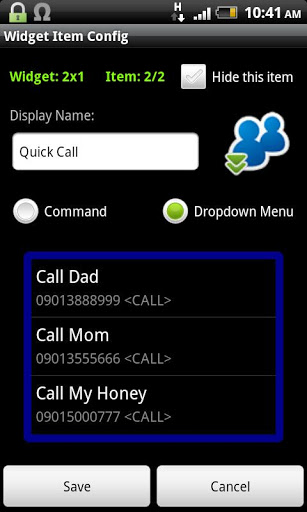
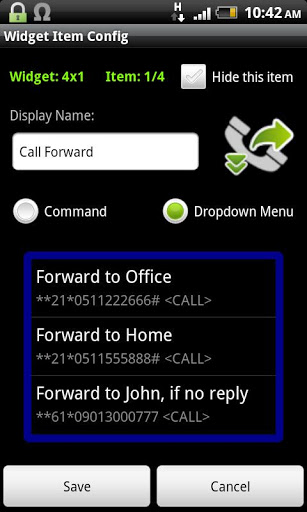
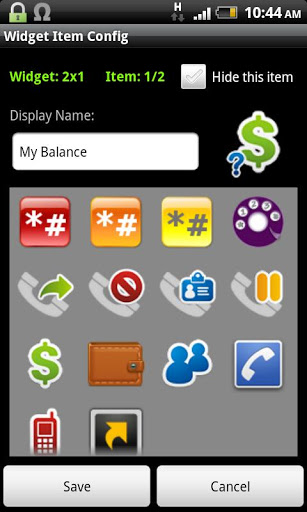
- यहां आप विजेट आइटम जैसे नाम, आइकन छवि, आइकन प्रकार को कॉन्फ़िगर कर सकते हैं।
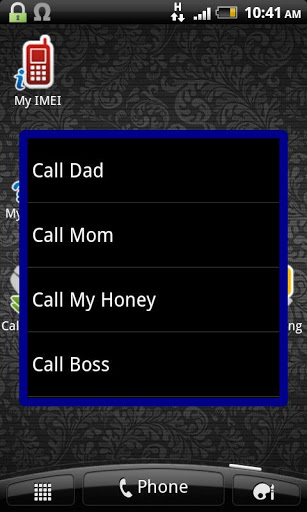
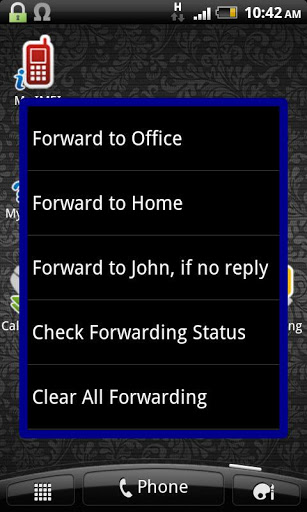
- जब आप उपयोगकर्ता को होम स्क्रीन पर टैप करते हैं तो आप आइटम की कार्रवाई सेट कर सकते हैं । "कमांड" रेडियो बटन का चयन करें और तुरंत निष्पादित कमांड स्ट्रिंग दर्ज करें, या मेनू को प्रदर्शित करने के लिए "ड्रॉपडाउन मेनू" का चयन करें।
- "ड्रॉपडाउन मेनू" के साथ, आप मेनू का चयन करके नया मेनू आइटम जोड़ सकते हैं "मेनू जोड़ें आइटम "। मौजूदा मेनू आइटम को संपादित करने के लिए, उस पर क्लिक करें। इसे हटाने के लिए मेनू आइटम पर लंबे समय तक क्लिक करें।
- कमांड फ़ील्ड में, आप फ़ोन नंबर (किसी व्यक्ति को कॉल करने के लिए) दर्ज कर सकते हैं, यूएसएसडी स्ट्रिंग (जैसे बैलेंस चेकिंग के लिए, यूएसएसडी सिंटैक्स के लिए अपने मोबाइल ऑपरेटर से पूछें) , या एमएमआई कमांड (उदाहरण के लिए * # 21 # {कॉल} कॉल अग्रेषण स्थिति के लिए, या * # 06 # आईएमईआई के लिए ...)
- यदि आप कमांड स्ट्रिंग दर्ज करना चाहते हैं तो {कॉल} चेक बॉक्स का चयन करें डायलपैड में "कॉल" बटन दबाकर। अन्यथा इसे अनियंत्रित छोड़ दें।
- आइटम को अदृश्य बनाने के लिए "इस आइटम को छुपाएं" का चयन करें।
एमएमआई कमांड संदर्भ के लिए, कृपया Google Play (HTTPS: /) पर मेरी ऐप "उन्नत कॉल सेटिंग्स" का उपयोग करें (HTTPS: / /play.google.com/store/apps/details?id=org.vndnguyen.advcallsettings) और "संदर्भ मोड" (मेनू ऑपरेशन - संदर्भ मोड) पर स्विच करें, एमएमआई कमांड प्राप्त करने के लिए उचित सेवाओं का चयन करें।
कोई टिप्पणी या सुझाव बहुत स्वागत है। कृपया यहां जाएं:
http://forum.xda-developers.com/showthead.php?t=2069948
v1.1.5:
- एंड्रॉइड छिपे हुए कोड, फोन निर्माता के छिपे हुए कोड और विनाफोन जोड़ें कमांड संदर्भ मेनू में यूएसएसडी कमांड।
v1.2.1: Bug fixes and stability improvements.
v1.1.5:
- Add Android Hidden Codes, Phone Manufacturer's Hidden Codes and VinaPhone USSD Commands in the Command Reference menu.
v1.1.2:
- Add MMI Command Reference (menu Reference)
v1.0.6:
- Fix widgets center issue.
v1.0.5:
- Initial release







9Apps 4.9














