

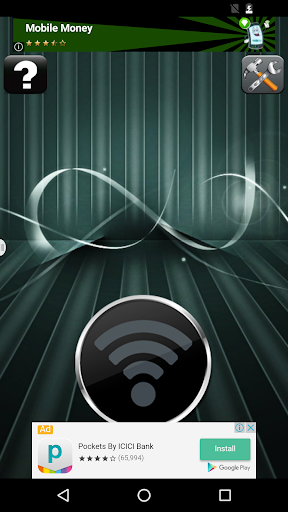
वाईफाई शेयर के साथ पीआईसी से कनेक्ट एक उपयोगिता ऐप है जो आपको पीसी से कनेक्ट करने और वाईफाई के साथ फ़ाइलों को साझा करने में सक्षम बनाता है। हमारी नवीनतम सुरक्षित फ़ाइल साझाकरण तकनीक के साथ जब आप अपने लैपटॉप से कनेक्ट करना चाहते हैं तो आपको यूएसबी केबल या तार का उपयोग करने की आवश्यकता नहीं है। वाईफाई डेटा शेयरिंग ऐप के साथ, आप उपलब्ध वाईफाई नेटवर्क के साथ लैपटॉप से कनेक्ट कर सकते हैं जब तक कि आपका मोबाइल डिवाइस और आपका लैपटॉप एक ही वाईफाई कनेक्शन पर न हो।
अपने एंड्रॉइड को अपने पीसी या लैपटॉप से कनेक्ट करना एक बड़ी परेशानी हो सकती है, खासकर जब आप जल्दी में हों या यात्रा कर रहे हों। इस उद्देश्य के लिए अतिरिक्त डेटा केबल ले जाना अंतरिक्ष लेता है और आपके पहले से ही भारी सामान में वजन जोड़ता है। लैपटॉप को आसानी से कहीं भी कनेक्ट करने के लिए हमारे क्रांतिकारी वाईफाई डेटा शेयरिंग ऐप का उपयोग क्यों नहीं करें और कभी भी वाईफाई नेटवर्क उपलब्ध हो?
पीसी से कनेक्ट करने के लिए वाईफाई शेयर के साथ पीसी से कनेक्ट का उपयोग करने के तरीके पर चरण-दर-चरण निर्देश है:
चरण 1: अपने पीसी और मोबाइल डिवाइस को उसी वाईफाई नेटवर्क से कनेक्ट करें।
चरण 2: रन यह वाईफाई डेटा आपके फोन पर एप्लिकेशन साझा करता है। एफ़टीपी कनेक्शन चालू करने के लिए वाईफाई बटन पर टैप करें और आईपी पता ढूंढें।
चरण 3: अपने पीसी पर मेरा कंप्यूटर खोलें। पता बार पर आईपी पता दर्ज करें और ENTER दबाएं।
चरण 4: वाईफाई डेटा साझाकरण अनुप्रयोग पर सेटिंग टैब खोलें। इस वाईफाई शेयरिंग ऐप पर सूचीबद्ध उपयोगकर्ता नाम और पासवर्ड खोजें।
चरण 5: अपने पीसी पर संबंधित टेक्स्ट फ़ील्ड पर उपयोगकर्ता नाम और पासवर्ड दर्ज करें। अब आप लैपटॉप से कनेक्ट कर सकते हैं और हमारे फ़ाइल साझाकरण फ़ंक्शन के साथ आसानी से फ़ाइलों को साझा कर सकते हैं।
हम आशा करते हैं कि यह वाईफाई डेटा शेयर उपयोगिता आपके लिए उपयोगी है! अपने डेटा केबल को हटा दें और इस क्रांतिकारी वाईफाई साझाकरण एप्लिकेशन का उपयोग करें। अब हमारे वाईफाई डेटा शेयरिंग ऐप डाउनलोड करें और अपने जीवन को और अधिक सुविधाजनक बनाएं।
यदि आपको हमारे वाईफाई डेटा शेयर एप्लिकेशन का उपयोग करने में कोई समस्या मिलती है तो कृपया हमसे संपर्क करें और हम आपकी मदद करेंगे। यदि आप हमारे सुरक्षित फ़ाइल साझाकरण ऐप का आनंद लेते हैं, तो कृपया अपनी रेटिंग और समीक्षा छोड़कर हमें समर्थन दें।




![How to Create Wifi Hotspot in Windows 10 [Tutorial] screenshot 5](https://i.ytimg.com/vi/S-a_4iJqqr8/mqdefault.jpg)

9Apps 4.9














