

Con los avances en tecnología y cultura, vemos que los niños tan jóvenes como
7 u 8 años de edad
llevan su
propio smartphones
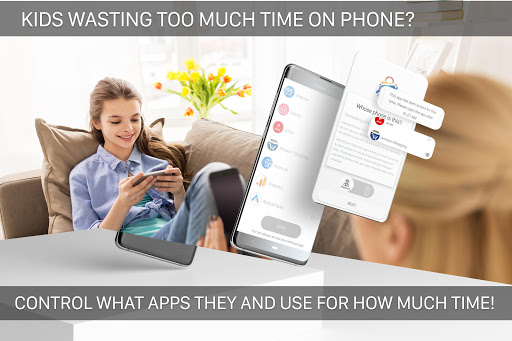
o usando a sus padres por teléfono a todos los tiempo. Incluso si como padre, no desea que su hijo esté gastando mucho tiempo en el teléfono o que tenga un teléfono inteligente de su propio su propio, no puede negarles el acceso a los teléfonos inteligentes. Su hijo vería a otros niños de su uso de teléfonos inteligentes y no podrían entender su punto de vista en caso de que les niega un acceso a teléfonos inteligentes. Además, hay muchas aplicaciones de aprendizaje, videos y otros elementos presentes en un teléfono inteligente que son útiles en el aprendizaje de los niños.
▌Cuuestro, los padres siempre están preocupados por cuánto Hora de que sus hijos pasan en teléfonos inteligentes y lo que realmente hacen con los teléfonos inteligentes.
El Locker Kids es una aplicación simple que puede ayudar a proteger a usted y a sus hijos. La cerradura infantil actúa en dos modos de operación:
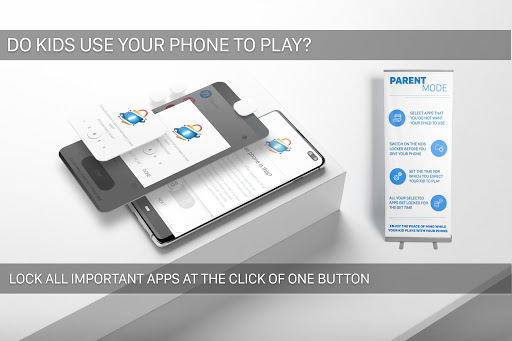
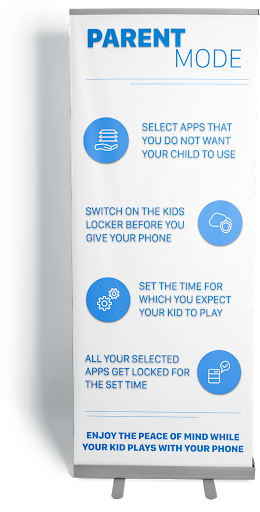
✔ Padres Teléfono: En caso de que su hijo juegue con su teléfono, puede configurar el modo del teléfono a un teléfono principal. En este modo de operación, la aplicación funciona así:
Paso 1: Seleccione de la configuración que es su teléfono
Paso 2: Seleccione las aplicaciones que no desea que su hijo use
Paso 3: Siempre que le dé el teléfono a su hijo, simplemente abra el casillero para niños y seleccione la cantidad de horas para que tu hijo tendría el teléfono
Kids Locker mantendría el teléfono es el modo de bloqueo para niños para el número de horas establecido y todas las aplicaciones que ha bloqueado no será accesible para Tus hijos.
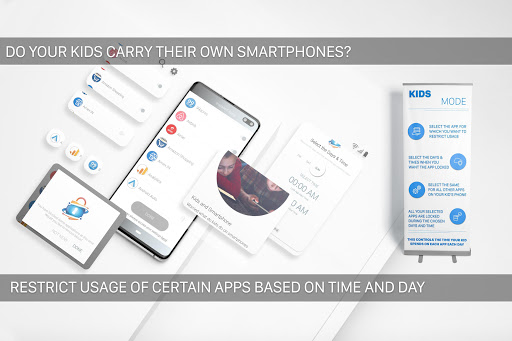
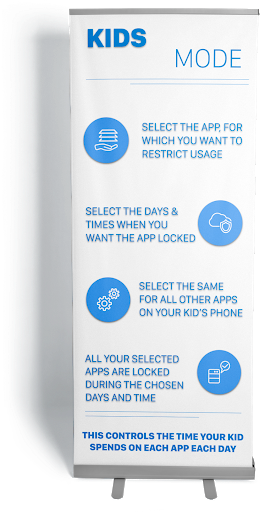
✔ Teléfono para niños: En caso de que su hijo tenga su propio teléfono inteligente, puede instalar esta aplicación en su teléfono y asegurarse de que puedan usar ciertas aplicaciones solo en el momento en que los desee. para. En esta operación, la aplicación funciona así:
Paso 1: Seleccione la aplicación que desea restringir el uso. Por ejemplo, en caso de que desee que su hijo pase menos tiempo viendo videos en YouTube, luego seleccione YouTube. En la siguiente pantalla, configure los días y las horas en que desea que la aplicación esté bloqueada. Por ejemplo, en caso de que desee que su hijo vea YouTube solo de 4:00 pm a 6:00 pm en los días de la semana; Establezca la cerradura de 6:00 PM a 4:00 PM en días laborables. Puede seleccionar DIFERENTE tiempo para cada día
Paso 2: Seleccione todas las demás aplicaciones de manera similar y bloquearlas
Paso 2: La configuración está terminada y sus aplicaciones seleccionadas Estaría bloqueado en los tiempos que ha seleccionado
▌OverRide MODE:
En la configuración, puede agregar su número de teléfono como número de padres. En caso de que desee desbloquear una aplicación, pero su hijo puede hacer clic en
Obtener código
y obtendrá una
OTP
. Una vez que se ingresa a esa OTP en la aplicación, las aplicaciones se desbloquearían temporalmente.
▌¿Cómo puede ayudarlo a usted a usted y a sus hijos?
Ol>
✅ Mejorar la productividad de los niños: a medida que los niños saben a qué hora pueden jugar, querrían terminar su tarea a tiempo para asegurarse de que no pierden ningún tiempo de juego
✅ se mantiene seguros: a medida que la aplicación bloquea automáticamente la tienda de Google Play automáticamente, está seguro de que su hijo no instalará ninguna aplicación aleatoria o dañina en el teléfono
✅ te mantiene seguro: cuando su hijo está Jugando con su teléfono, puede tener la tranquilidad de que no abrirán su whatsapp y enviarán mensajes aleatorios o abrirán su correo electrónico y enviarán un correo electrónico al azar a su jefe
🔒Super useful kid's lock to schedule at what time your child is able to use which apps and for how long 🔒
🔒As a parent, set your apps which you do not want the kids to use and just lock them with one click before you give your phone to your kid🔒





9Apps 4.9















