


Metro Launcher Pro
ahora en su dispositivo Android
. Administre su pantalla de inicio en el diseño único de Metro.
(inspirado en Windows 8 Modern Ui ®).
Características:
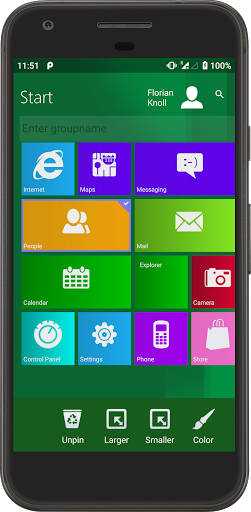
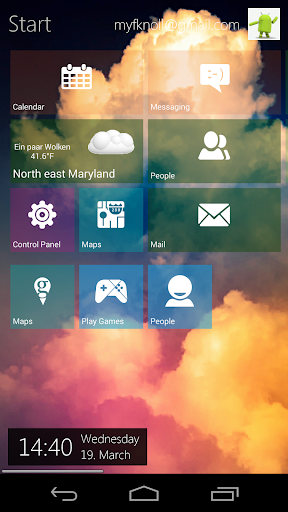
# Hermosa homeroscreen
# personalice su pantalla de inicio con sus aplicaciones favoritas, contactos y widgets .
# Azulejos reorganizados con arrastre.
# Barra lateral en Charmbar®-Style
# Acceso rápido a sus funciones principales: Internet, Tienda, Contactos, etc.
# personaliza tu fondo Fondo de pantalla (en vivo)
# CAMBIO Nombre de cuenta visualizado y imagen
# Optimizado para tabletas y teléfonos inteligentes
# Búsqueda rápida a través de la barra lateral
# Personaliza tu lanzador con la gran cantidad de configuraciones
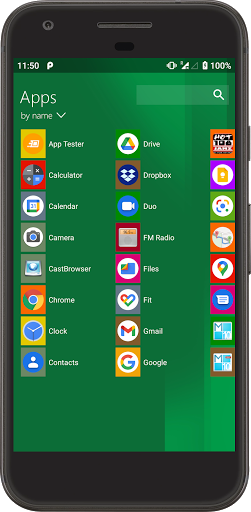
Abra el AppDrawer haciendo clic en "Inicio". Si hace mucho tiempo, presiona una aplicación, puede agregarlo a su pantalla de inicio con "PIN para iniciar".
Otro de los lanzadores, este lanzador no está imitando Windows Phone ®, pero un diseño similar a las ventanas 8 Superficie ®
Restricciones de versión libre
La versión
gratis
es limitada. Los widgets no son parte de la versión gratuita. Se pueden realizar ajustes personales, pero se restaurarán después de 5 minutos.
Si no desea ninguna limitación, compre la versión PRO que está disponible en la tienda.
Por favor, tenga en cuenta que este lanzador todavía está en desarrollo. Cambios próximos
Preguntas frecuentes:
# Cómo puedo comenzar esta aplicación?
- De hecho, es un lanzador, simplemente puede iniciarlo con el botón de inicio y seleccionar este iniciador. Si ya seleccionó un otro lanzador predeterminado, primero tiene que borrar la configuración predeterminada en su configuración.
# ¿Cómo puedo abrir la configuración de esta aplicación?
Hay dos maneras:
- Abra el Charmbar y seleccione Configuración. - Haga clic en la cuenta en la esquina superior derecha y seleccione " Configuraciones "
# CÓMO CÓMO REEMPLAZAR AZULAS:
- Swipe vertical en un azulejo para reorganizarlos. Puedes intercambiar dos baldosas del mismo tamaño.
# CÓMO PERSONALIZAR AZULAS:
LARGO PRENSA EN UN TILE. Aparece una barra en la parte inferior, donde se puede configurar la teja.
# CÓMO PUEDO ABRAR EL CHARMBAR®? pantalla. Luego, se debe aparecer el Charmbar® en el lado derecho.
# # Cómo puedo llegar a todas mis aplicaciones.
- Hay algunos métodos: 1.) Haga clic en "Inicio" en la esquina superior izquierda de la pantalla de inicio. 2.) Abra su Charmbar y seleccione "Buscar" o "Inicio"
#dwhere es el escritorio?
- No proporcionamos ningún tipo de escritorio de Windows, porque esto es solo el Metro Modern UI®.
# ¿Cómo puedo desinstalar este lanzador? > - Vaya a su configuración, seleccione esta aplicación y desinstalación de la aplicación
# # Tengo muchas sugerencias y mejoras
- Deje un comentario en la tienda, comunidad o contáctenos por correo. Muchas gracias
# # ¿Puede manejar multi ventanas?
- No, esta funcionalidad no puede ser compatible con nuestro lanzador
# ¿Puede ejecutar las aplicaciones de Windows 8? - No , este lanzador de Android (reemplazo de la pantalla de inicio)
# ¿Por qué no lo convierte como las ventanas originales 8?
- No queremos clonar un Windows 8 para Android, pero proporcionamos el metro Interfaz para su pantalla de inicio de Android. No habrá ninguna implementación de escritorio. Además, no se pueden proporcionar todas las funciones, porque esto es
no Windows 8.1 ®
.







9Apps 4.9