

Después de conectarse a la fuente de alimentación, los dispositivos construyen la red WLAN METZ_CONNECT. Después de iniciar sesión en esta red, todos los puntos de acceso disponibles se encuentran y se muestran.
Se requiere el permiso para recuperar la ubicación del dispositivo solo para mostrar el punto de acceso conectado actualmente y se usa. No hay una consulta del sitio real.
Pantalla de descripción general:
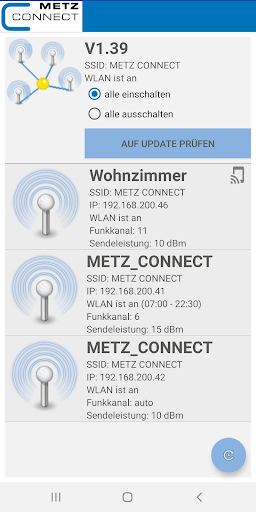
La pantalla Descripción general con la pantalla de todos los AP en la red le da a la siguiente siguiente: • Versión de software: Z. B. V1.39
• Botón para verificar la actualización del software. Se verifica si la versión de firmware actual está disponible en todos los dispositivos.
• Posibilidad de desactivar el Wi-Fi en todos los APS a la que está conectada actualmente. Esto continuará asegurando el acceso a los dispositivos a través de la aplicación.
Para cada AP, la siguiente información se muestra en la pantalla de resumen en el estado de entrega
• Nombre del host: Metz_Connect (aquí se debe ingresar el sitio del AP. Por ejemplo, sala de estar).
• SSID: METZ_CONNECT (Nombre del wlan -_network)
• IP: la dirección IP de la AP (por ejemplo, 192.168.1.25) del enrutador (por ejemplo, 192.168.1.25)
• WLAN está encendido / apagado
• Canal de radio: z. B. 6
• Servicio único: por ejemplo, 15 dbm
Detalle y pantalla de ajuste:
Selección de
Al seleccionar, tocando un AP que ingrese en la pantalla Detalle / Ajuste. Todas las configuraciones estándar del AP se pueden cambiar aquí. Para esto se requiere una contraseña, el preset es "admin".
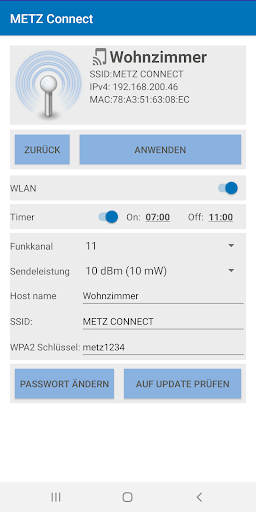
La pantalla detallada se muestra en la parte superior
• Nombre de host: Metz_Connect (.
• SSID: Metz_Connect (Nombre del wi-fi -_netzwerk)
• IPv4: la dirección IP de la AP asignada por el enrutador (por ejemplo, 192.168.1.25)
• Dirección MAC: Específico del dispositivo, único, otorgado por el fabricante
Con el botón "Atrás", vuelve a la pantalla de resumen.
Con la tecla "Aplicar" Todas las configuraciones realizadas en la parte inferior se adoptan y se almacenan en el AP.
• Wi-Fi: habilitar / deshabilitar
• Canal de radio: Ajustable entre 1 y 13
• Potencia de transmisión: ajustable entre 0 y 20dBm (1 y 100MW)
• Nombre de host: Sitio (por ejemplo, sala de estar)
• SSID: Nombre deseado de la red WLAN, por ejemplo. Router SSID
• Tecla WPA2: ¡al menos 8 caracteres!
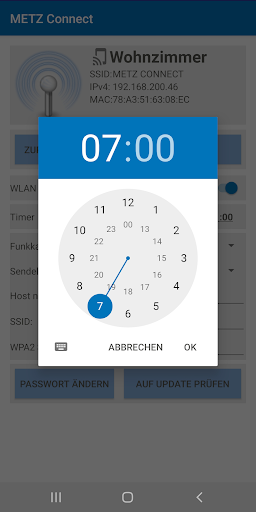
Temporizador - Configuración:
• Encendido: Durante el día, cuando la función WLAN se va a encender automáticamente.
• Desactivado: D durante todo el día, cuando la función WLAN se va a apagar automáticamente.
Nota en la instalación:
tiene sentido configurar gradualmente la aplicación para instalar múltiples dispositivos uno por uno por la aplicación:
1. Conexión del AP a la POE: interruptor como se describe anteriormente.
2. Descargue la aplicación Metz Connect WLAN a través de Google Play Store o Apple Store.
3. Inicie la aplicación Se muestran los primeros puntos de acceso disponibles.
4. Selección de la pantalla de detalles (Contraseña "Admin")
5. Hacer configuraciones como se describe anteriormente.
Aquí es particularmente práctico definir la ubicación del AP como un nombre de host. ¡Siempre selecciona el AP derecho para las configuraciones futuras!
6. Repetición del proceso con la siguiente AP
Nota para configuraciones adicionales a través de la interfaz web:
Para la configuración en un entorno profesional, puede ser necesario personalizar la configuración de la red. Para este propósito, se puede usar la interfaz web OpenWRT, que se puede llamar con la dirección IP que se muestra en la aplicación en cualquier navegador web. Es importante asegurarse de que la PC o el dispositivo móvil utilizado para este es el mismo círculo de números IP. Este es automáticamente el caso cuando está conectado a través de WLAN o LAN con el punto de acceso y, por lo tanto, el servidor DHCP (enrutador).
Una descripción detallada de la interfaz web se puede encontrar en la descripción del producto en www.metz-connect.com.






9Apps 4.9















