


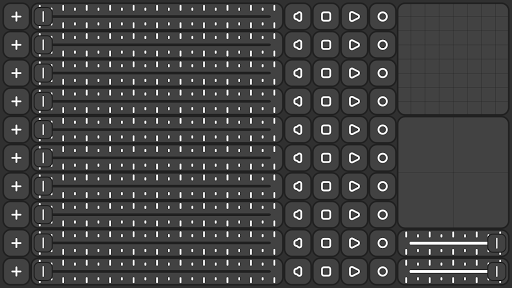
Esta aplicación está hecha para mezclar en vivo hasta dos pistas de audio.
Conecte el sistema de auriculares o sonido con el puerto AUX de su dispositivo para escuchar la mezcla de audio de alta calidad.
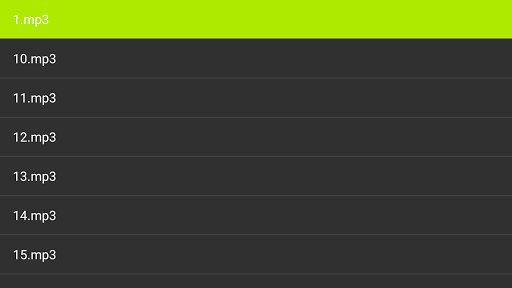
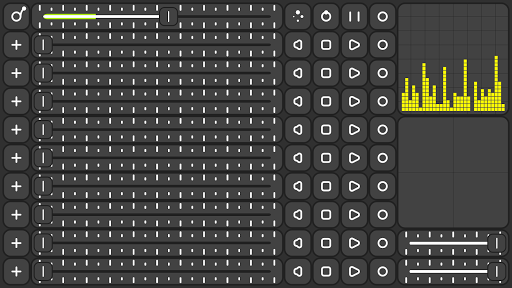
Para mezclar pistas de audio Siga las instrucciones paso a paso. : 1) En primer lugar, seleccione el archivo de audio de la lista para hacer clic en el botón PLUS del lado izquierdo para esa pista. El archivo de audio debe estar en formato '.mp3' o '.wav'.
2) Después de seleccionar el archivo de audio de la lista ahora, la pista está lista para reproducir el archivo de audio.
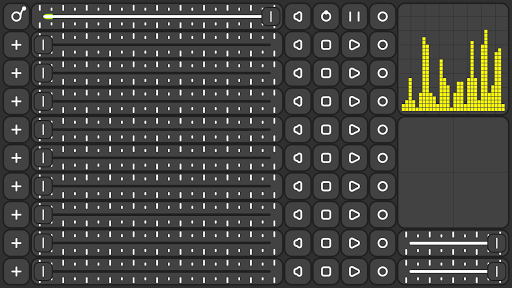
3) Siguiente para iniciar el pista de audio Simplemente haga clic en el botón de inicio ubicado en la segunda posición del lado derecho del control deslizante.
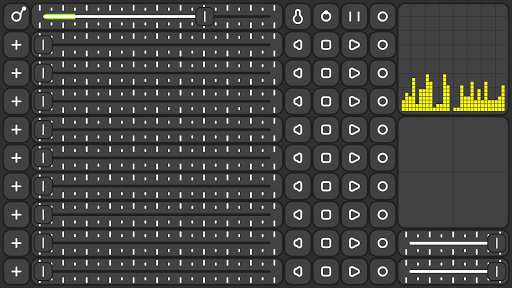
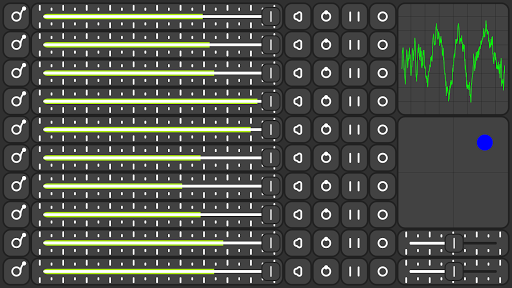
4) Siguiente Para aumentar el volumen, simplemente arrastre el pulgar del control deslizante de izquierda a derecha.
5) Siguiente para cambiar el saldo de El lado izquierdo y derecho simplemente haga clic en el botón de volumen ubicado en la primera posición del lado derecho del control deslizante. Ahora para ajustar la balanza, simplemente arrastre el pulgar del control deslizante hacia la izquierda o hacia la derecha.
6) Siguiente para cambiar la velocidad de la pista de audio Haga clic en el mismo botón. Ahora para ajustar la velocidad, simplemente arrastre el pulgar del control deslizante hacia la izquierda o hacia la derecha.
7) Siguiente para cambiar el tono de la pista de audio Haga clic en el mismo botón. Ahora para ajustar el tono, simplemente arrastre el pulgar del control deslizante hacia la izquierda o hacia la derecha.
8) Siguiente Para cambiar el volumen de la pista de audio Haga clic en el mismo botón. Ahora para ajustar el volumen, simplemente arrastre el pulgar del control deslizante hacia la izquierda o hacia la derecha.
9) Siguiente Para pausar la pista de audio Haga clic en el botón Pausa ubicado en la tercera posición del lado derecho del deslizador.
10) Siguiente para jugar el Pista de audio Haga clic en el mismo botón.
11) Ahora para detener la pista de audio Haga clic en el botón Bucle ubicado en la segunda posición del lado derecho del control deslizante.
12) Ahora para restablecer los datos del controlador de la pista de audio, haga clic en el reinicio Botón ubicado en la cuarta posición del lado derecho del deslizador.
13) Ahora siga las instrucciones de '1' a '12' para otras pistas de audio.
14) Ahora mezcle las pistas de audio seleccionadas y cargadas.
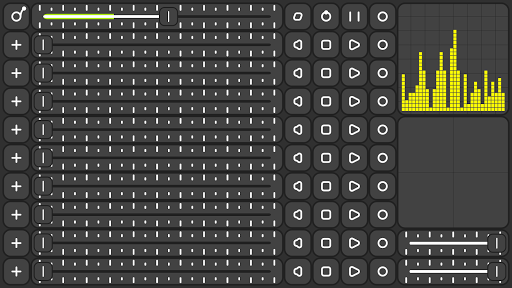
15) Siguiente Para cambiar el audio Visualizer Simplemente haga clic en él ubicado en la esquina superior derecha.
16) Siguiente Para cambiar el efecto de audio Solo toque y arrastre su dedo en el panel de control de efectos de audio ubicado debajo del audio visualizador. .
17) Siguiente Para cambiar el volumen del efecto de audio Simplemente arrastre el control deslizante del efecto de audio maestro hacia la izquierda o hacia la derecha ubicada debajo del audio Panel de control de efectos.
18) Siguiente Para cambiar el volumen de la mezcla de audio Simplemente arrastre el pulgar del control deslizante maestro hacia la izquierda o hacia la derecha ubicada debajo del control de volumen del efecto de audio maestro.
19) Para cambiar el archivo de audio de cualquier pista de audio en ejecución. El tiempo simplemente haga clic en el botón de música que se cambia desde el botón Plus después de seleccionar el primer archivo de audio y seleccionar el archivo de audio de la lista. Ahora, el nuevo archivo de audio se reproducirá después de detener y iniciar la pista.
20) Disfrutamos con tu propia mezcla de audio.
Gracias.






9Apps 4.9














