

Versión 1.3.5
No se necesita root para grabaciones de pantalla
OS Android: 8.0 y superior
Permisos obligatorios
* Micrófono
* aparece en la parte superior
Permisos opcionales
* Cámara
Configuración Requerida
* Aparece en la parte superior: debe estar encendido cuando se le pide que use esta aplicación (algunos dispositivos muestran una lista de aplicaciones para configurar " Aparece en la parte superior ". Así que tiene que desplazarse a este nombre de aplicación y encender el interruptor de configuración)
Interruptor de grabación de video:
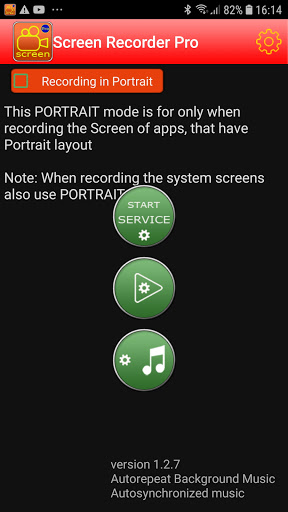
* Grabar en la pantalla de retrato
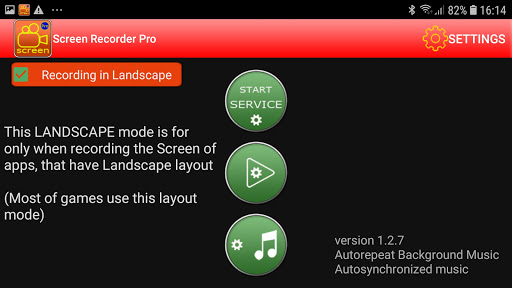
* Graba en pantalla horizontal
Otras características
* Soporte de música Música - Reproducción de música mientras se escribe la pantalla de grabación
- Elegir música de la galería de audio
- Repetir automáticamente música de fondo
- Sincronización automática con punto de inicio de video
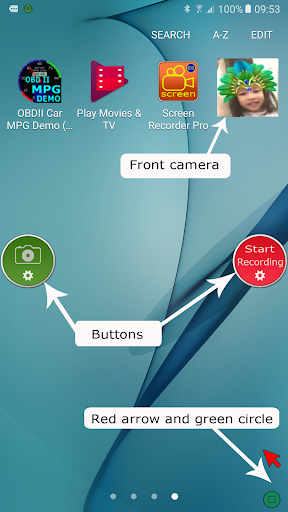
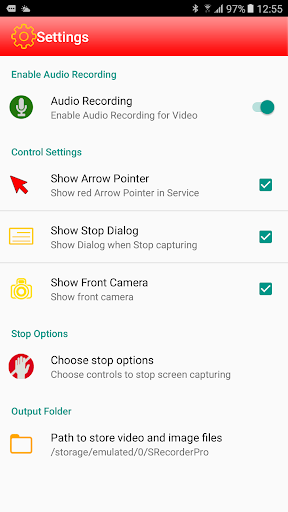
* Puede mostrar la cámara frontal: En algún caso, si es necesario, puede mostrar su cara a lo largo del proceso de captura
* Puede mostrar la flecha roja: puede conducir esta flecha para seguir sus acciones en la pantalla de propósito de Guía de navegación
* Puede mostrar el cuadro de diálogo Detener: Si desea confirmar la parada explícitamente de
No encuentra el producto que te gusta? Desde aquí, puede hacerlo seguir adelante. - Configuración de todas las opciones de la configuración del menú
puede elegir un archivo de música para el fondo
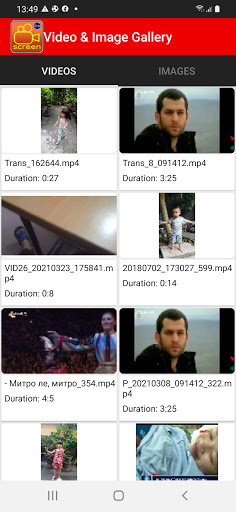
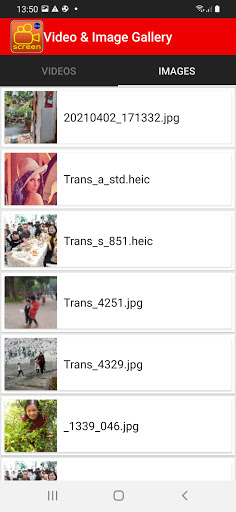
- Reproducción de archivos MP4 capturados o archivos de captura de pantalla
- Start Pantalla Grabación
* REPRODUCCIÓN DE LA PANTALLA DE LA PANTALLA PRO DE LA PANTALLA DE LA PANTALLA DEL PANTALLA DE LA PANTALLA DE LA PANTALLA DE LA PANTALLA DE LA PANTALLA PARA RETRATAR PARA REGIRAR LA PANTALLA DE RETROLTORIO DE LA PANTALLA DE REPRODUCTO PARA EL ARCHIVO PARA REGISTRAR LA PANTALLA DE LANDICALES DE LA PANTALLA DE INICIO PARA INICIAR EL SERVICIO DE TIENDO Es transparente y en la parte superior de la mayoría)
Luego, elija Aplicaciones, juegos ... y lanzarlos como de costumbre
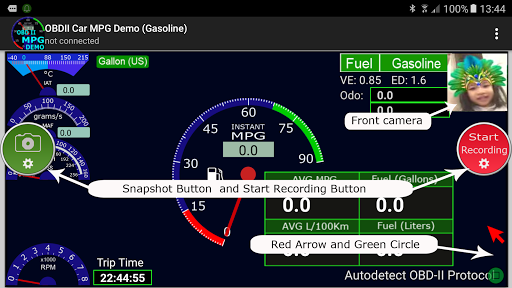
y luego presione el botón "Iniciar grabación" para grabar todo lo que sucede en la pantalla o presione "Snap Shot" Botón para tomar una foto de la pantalla
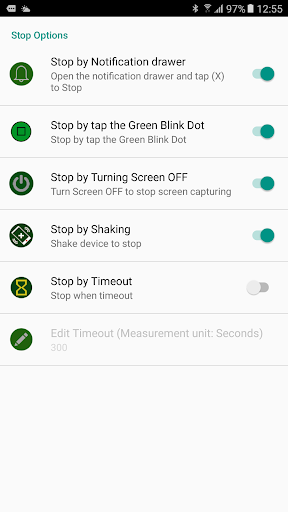
Formas de detener la grabación de la pantalla (en las opciones de parada)
por Green Point: es un pequeño círculo de parpadeo verde: aparece en la parte inferior derecha de la pantalla. Acabas de tocar para detener la grabación
Sacudiendo el dispositivo
Pantalla de turno apagado
por tiempo de espera
por la notificación


9Apps 4.9
















