

Le proporcionamos pasos fáciles para restablecer su BIOS PC / MAC.
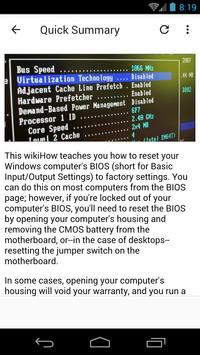
Esta guía detalla cómo puede restablecer su BIOS (o CMOS) a su configuración predeterminada. Esta Guía se aplica independientemente de la versión de Windows que ha instalado actualmente en su computadora: XP, Vista, 7, 8, 8.1 y 9.
Puede seguir las instrucciones de esta guía para la mayoría de los principales fabricantes de computadoras: Dell, HP , Asus, Acer, Lenovo, Toshiba, Samsung, y más.
Eliminar la CMOS en su placa base restablecerá la configuración de BIOS a sus valores predeterminados de fábrica, la configuración que decidió el fabricante de la placa base. La gente usaría.
Su computadora almacena la configuración de bajo nivel como la configuración del sistema y el hardware en su CMOS. Estas configuraciones están configuradas en el menú de configuración del BIOS. Si está experimentando un problema de compatibilidad de hardware u otro problema, es posible que desee intentar borrar el CMOS.
Borrar el CMOS restablece la configuración de su BIOS a su estado predeterminado de fábrica. En la mayoría de los casos, puede borrar el CMOS desde el menú BIOS. En algunos casos, es posible que tenga que abrir el caso de su computadora.
Una razón para eliminar CMOS es ayudar a solucionar problemas o resolver ciertos problemas informáticos o problemas de compatibilidad de hardware. Muchas veces, un simple restablecimiento de BIOS es todo lo que necesita para obtener una copia de seguridad de PC aparentemente muertos.
Es posible que desee eliminar CMOS para restablecer una contraseña de BIOS o nivel de sistema, o si ha estado haciendo Los cambios en el BIOS que sospechas ahora han causado algún tipo de problema.
A continuación, son tres formas muy diferentes de eliminar CMOS. Cualquier método es tan bueno como cualquier otro, pero puede encontrar uno de ellos más fácil, o cualquier problema que pueda estar teniendo puede restringirlo para eliminar los CMOS de una manera particular.


![How To Reset BIOS Without Opening Computer [Tutorial] screenshot 5](https://i.ytimg.com/vi/rXsx8XfpucM/mqdefault.jpg)

9Apps 4.9















