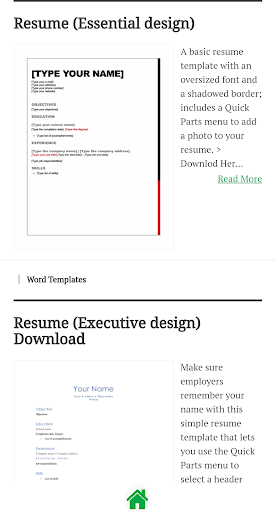
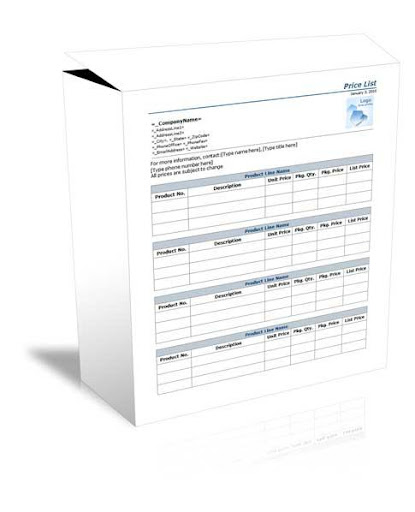


En Microsoft Word, las plantillas son documentos prediseñados que usted u otra persona (como Microsoft) crea usar como patrón para un proyecto.La plantilla podría ser para una tarjeta de presentación, folleto, currículum, presentación ... la lista continúa.Independientemente del propósito, las plantillas proporcionan la consistencia del diseño que cualquier organización (o individuo) necesita para verse profesional.
La plantilla contiene un diseño, estilo, diseño y, a veces, campos y texto que son comunes a cada uso de esa plantilla.Algunas plantillas son tan completas (como tarjetas de visita) que solo tiene que cambiar el nombre, el número de teléfono y la dirección de correo electrónico del individuo.Otros, como informes comerciales o folletos, podrían requerir que todo cambie, excepto el diseño y el diseño.
Una vez que crea una plantilla, puede usarla una y otra vez.Recuerde que mientras abre una plantilla para iniciar un proyecto, guarda el proyecto como otro tipo de archivo, como el formato básico de palabras .docx, para editar, compartir, imprimir y más.El archivo de plantilla permanece igual, a menos que desee cambiarlo (más sobre eso más adelante)
Cómo modificar una plantilla de Microsoft Word
Puede cambiar los colores, la fuente, las fotos, las fotos,logotipo y cualquier otra cosa en esta plantilla.Si no ha seleccionado el folleto del cibercafé, hágalo ahora.Antes de hacer cualquier cambio, continúe y guarde esta plantilla con un nuevo nombre de archivo.
1.Si sigue los procedimientos normales de ahorro de documentos (y puede aquí), selecciona File & GT;Guardar como & gt;Computadora y gt;Navegar.Luego navegue a la carpeta aplicable y déle a la plantilla un nuevo nombre.
2.Recuerde que una vez que haga clic en la flecha hacia abajo al lado del tipo Guardado como tipo en el cuadro de entrada y seleccione la plantilla de palabras (*.dotx) de la lista (y cambie el nombre, por supuesto, en el cuadro de entrada del nombre del archivo), Microsoft coloca automáticamente elArchivo en su propia carpeta de plantilla.
3.Una vez guardado como plantilla, cierre el archivo.
4.Ahora ábralo de nuevo.Tenga en cuenta que no está en la carpeta que especificó.No entrar en pánico.Navegue a C: Users propietario Documentos Plantillas de oficina personalizadas y sus plantillas personalizadas están ahí.Seleccione el que acaba de guardar en la lista y ábrala.
5.Cambie las secciones en la nueva plantilla que estará en cada folleto, como el logotipo o la información de contacto.Luego guárdelo como una plantilla nuevamente presionando CTRL S. Guardará en la misma ubicación.
6.A continuación, complete toda la otra información y guárdela, esta vez, como documento, para que pueda imprimirla o compartirla con otros.


9Apps 4.9