
Die Xantus-Tastatur ist eine erweiterte Tastatur mit Tasten wie Strg-, Escape- und Pad-Pfeilen.
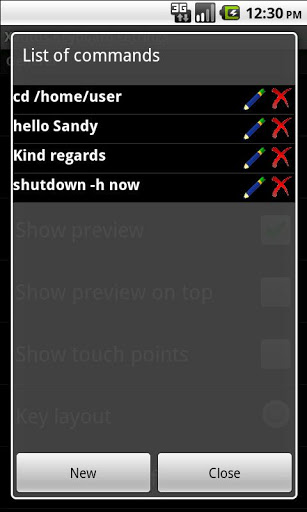
Darüber hinaus ist es möglich, aufgezeichnete Texte einzurichten, die direkt verfügbar sind, um das Eingabetextfeld zu füllen. Besonders nützlich für Anwendungen wie ConnectBot oder Terminal.
Hauptfunktionen:
* Azerty / Qwerty
* Hintergrund-Skins
* Schlüsselvordergrund
* Aufgezeichnete Texte
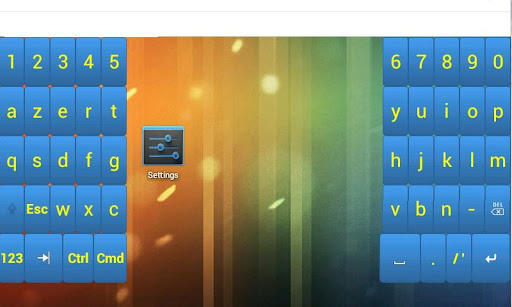
* Split -Tastatur für Breitbild
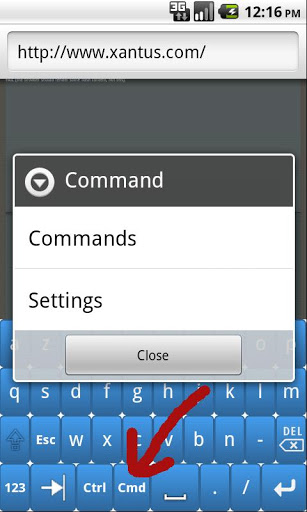
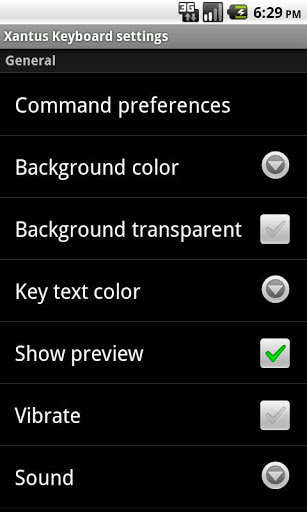
Um die Einstellungen zu ändern, drücken Sie die Taste "Cmd" auf der Xantus-Tastatur.
*** Um die Tastatur unter Android 2 zu aktivieren, gehen Sie zu "Sprache &" Tastatur "-Einstellungen und aktivieren Sie das Kontrollkästchen" Xantus-Tastatur ". Eine Warnmeldung zur Erhebung personenbezogener Daten sollte angezeigt werden. Ignorieren Sie diese Warnung. Dies ist eine Standard-Android-Meldung, wenn Sie eine Eingabemethode eines Drittanbieters aktivieren.
- Drücken Sie lange in einen Texteingabebereich, bis ein Popup-Menü angezeigt wird, wählen Sie in diesem Menü "Eingabemethode" und dann "Xantus-Tastatur" ".
***
*** Um die Tastatur unter Android 4 zu aktivieren
- gehen Sie zum Bereich" Einstellungen "
- klicken Sie auf" Sprache & Eingabe "
- überprüfen Sie das Feld "Xantus-Tastatur"
- klicken Sie auf "Standard" und wählen Sie "Xantus-Tastatur"
***
*** Um die Tastatur unter Android 4.1 zu aktivieren
- gehen Sie zu " Einstellungsfenster
- Klicken Sie auf "Sprache & Eingabe"
- Aktivieren Sie das Kontrollkästchen "Xantus-Tastatur"
- Drücken Sie in einen beliebigen Texteingabebereich und öffnen Sie die Benachrichtigungsleiste, wenn die aktuelle Tastatur angezeigt wird. Klicken Sie auf "Eingabemethode auswählen" und wählen Sie "Xantus-Tastatur".
***
Android Nougat compatible


9Apps 4.9