
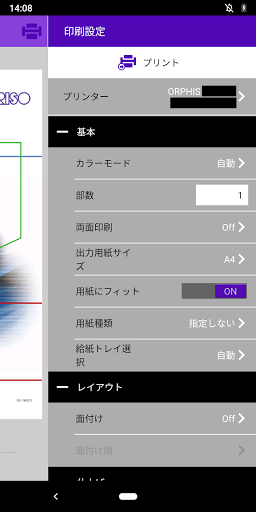
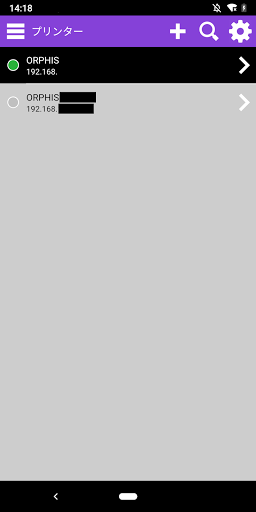
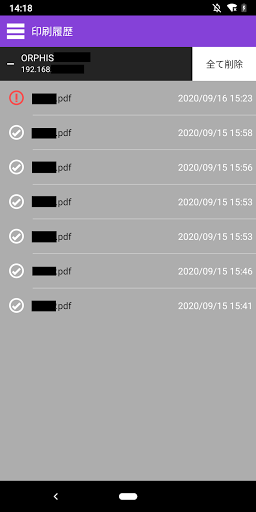
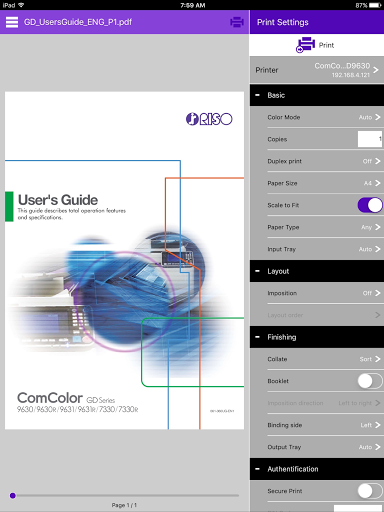
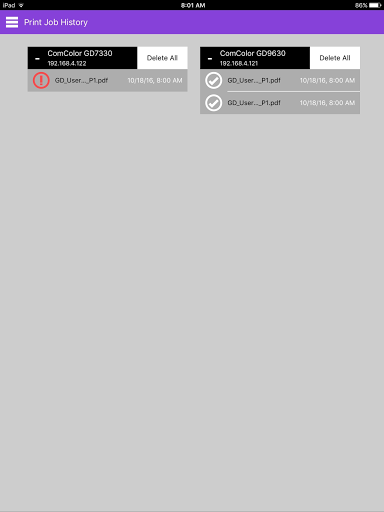
RISO Print-S ist eine Anwendung zum Drucken von PDF-Dokumenten direkt aus Tablets und Smartphones. Durch die Verwendung von Riso Print-S können PDF-Dokumente, die im Terminal gespeichert sind, problemlos gedruckt werden. Sie können auch verschiedene Einstellungen wie doppelseitige Druck, Anpflanzen, Stanzen und Heftklammern ausführen.
[Hauptfunktion]
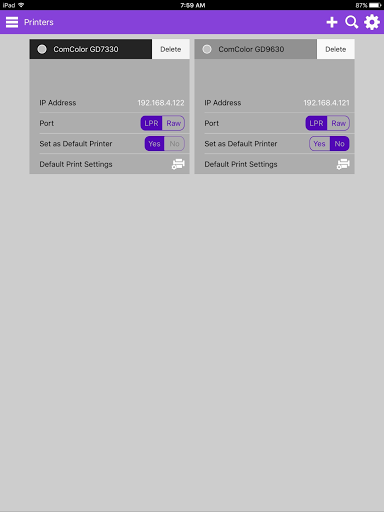
■ Druckerregistrierung und -management
Sie können bis zu 10 Ausgangsdrucker registrieren und verwalten.
■ Vorschau von PDF-Dokumenten
Sie können das Druckbild in der Vorschau überprüfen.
■ Druckeinstellungen
Sie können verschiedene Druckeinstellungen für jedes PDF-Dokument oder einen Drucker ausführen.
doppelseitig Drucken
Ausgabe Papier Größe
Papier Fit
Papierart
Fütterungsfachauswahl
Layout:
unmöglich
Papier Tipp
Authentifizierung:
PIN Code
■ Druckbare Daten
PDF * 1 Version 1.3, 1.4, 1,5, 1.6, 1,7 * 2
* 2: Erweiterungen sind nicht verfügbar.
[Unterstützter Drucker]
Orphis Ex-Serie * 1
Orphis FW-Serie * 2 * 3
Orphis GD-Serie * 2 * 4
Orphis FT-Serie * 2
cerezona S-Serie * 2
Orphis GL-Serie * 2
* 1: Eine optionale closedxpress is1000c ist erforderlich.
* 2: Ein optionales oder-Postscript-Kit ist erforderlich.
* 3: Verwenden Sie ver2.0 oder höher für die Firmware des Druckers.
* 4: Die Firmware des Druckerkörpers sollte für Ver.1.3 oder mehr verwendet werden.
[Bedienung Überprüfung OS]
Android 4.4, 6,0, 7,0, 8,0, 9,0, 10,0, 11.0
[Korrespondenzsprache]
Japanisch, Englisch, Französisch
· Je nach Drucker oder Option sind die verfügbaren Funktionen unterschiedlich.
· PDF-Dokument kann nicht direkt von Riso Print-S geöffnet werden. Sie müssen PDF-Dokumente in anderen Anwendungen anzeigen, bevor Sie RISO Print-S beginnen. Weitere Informationen finden Sie unter Riso Print-S "Hilfe".
• Wenn Riso Print-s gestartet wird, nachdem Sie PDF-Dokumente anzeigen, wird eine Vorschau des in der Vorschaubereiche des Startbildschirms eröffneten PDF-Dokuments angezeigt.
· Bereiten Sie das WLAN-Anschlussumfeld (Wi-Fi) im Voraus vor. Informationen zum drahtlosen LAN-Bedienungsanleitung finden Sie im WLAN-Anleitung für Wireless LAN (Wi-Fi) und -Einstellungen.
· Abhängig von Ihrem Terminal wird der Bildschirm möglicherweise nicht korrekt angezeigt.


9Apps 4.9