

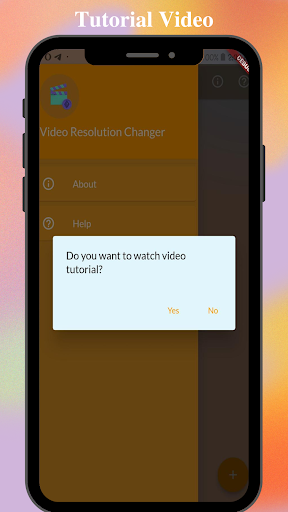
VIDEO -Auflösungswechsler ist eine Android -Anwendung, in der Sie Ihr Video mit nur einem Klick ändern können.Probleme:
= & gt;So ändern Sie die Videoauflösung in Android.
= & gt;Videoauflösung Changer für Android.
= & gt;Videoauflösung Changer.
= & gt;wie man die Videoauflösung ändert.
= & gt;So ändern Sie Video in geringer Qualität.
= & gt;So ändern Sie Video in hoher Qualität.
= & gt;wie man Video komprimiert.
= & gt;So komprimieren Sie die Videogröße.wie man die Videoauflösung in Android konvertiert.
= & gt;Videoauflösungswandler für Andriod.
= & gt;Videoauflösungswandler.
= & gt;wie man die Videoauflösung konvertiert.
= & gt;So konvertieren Sie Videos in geringer Qualität.
= & gt;So konvertieren Sie Videos in hoher Qualität.So konvertieren Sie die Auflösung der Videodatei in Android.
= & gt;VIDIO -Datei -Auflösungskonverter für Android.
= & gt;VIDIO -Datei -Auflösungskonverter.
= & gt;So konvertieren Sie Videodateiauflösung.
= & gt;So konvertieren Sie Videodateien in geringer Qualität.
= & gt;So konvertieren Sie Videodateien in eine hohe Qualität.:
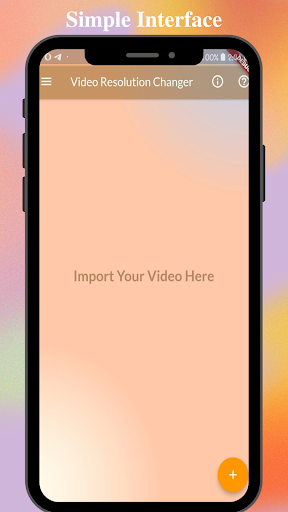
Unsere Anwendung hat eine einfache und attraktive Schnittstelle.Auch es ist perfekt für einen Anfängerbenutzer.Es ist eine vollständig professionelle Anwendung, die die folgenden Funktionen enthält.
= & gt;Erlauben Sie dem Benutzer, Video in 144p zu konvertieren.
= & gt;Erlauben Sie dem Benutzer, Video in 240p zu konvertieren.
= & gt;Erlauben Sie dem Benutzer, Video in 360p zu konvertieren.
= & gt;Erlauben Sie dem Benutzer, Video in 480p zu konvertieren.
= & gt;Erlauben Sie dem Benutzer, Video in 720p zu konvertieren.
= & gt;Erlauben Sie dem Benutzer, Video in 1080p zu konvertieren.
= & gt;Erlauben Sie dem Benutzer, Video in 2K zu konvertieren.
= & gt;Erlauben Sie dem Benutzer, Video in 4K zu konvertieren.Öffnen Sie unseren Videoauflösungswandler.
2.Klicken Sie in der Schaltfläche Aktion in der rechten Ecke auf die Schaltfläche Aktion.
3.Nachdem Sie darüber geklickt haben, werden Sie an die Galerie und die Dateien weitergeleitet.
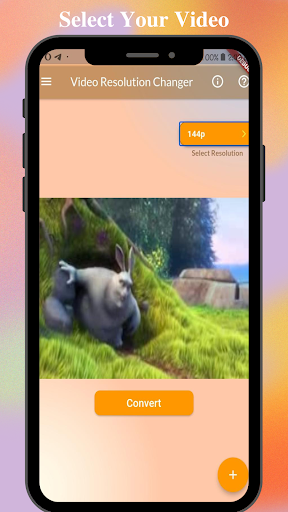
4.Gehen Sie zur Dateien/Galerie und wählen Sie dann die Videodatei aus, die Sie konvertieren möchten.
5.Danach importiert Ihre Datei automatisch in Border für Video (unsere Anwendung: Videoauflösungskonverter).
6.Wählen Sie die Auflösung mit Dropdown in der oberen rechten Ecke aus.
7.Abhängig von Ihrer Videolänge und Ihrer ausgewählten Auflösung wird einige Zeit dauern.
8.Sie können den Vorgang abbrechen, indem Sie auf die Schaltfläche Abbrechen klicken.
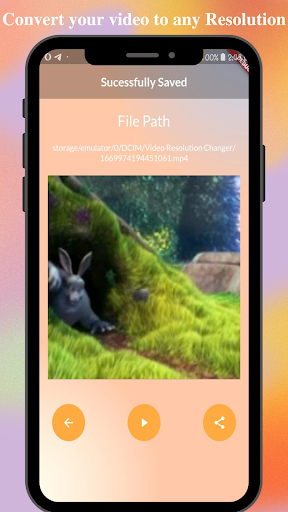
9.Nach der Konvertierung werden Sie an die nächste Seite weitergeleitet, auf der Ihre Datei platziert ist.
10.Genießen Sie ;-).
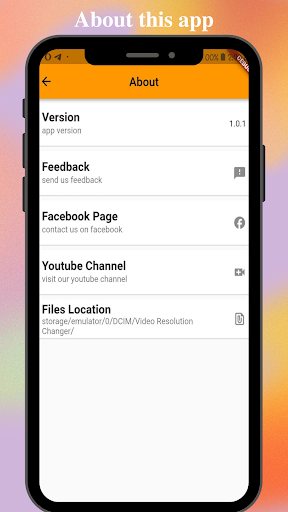
Wenn Sie immer noch einige Probleme in Bezug auf unseren Anwendungsvideo-Auflösungskonverter haben, können Sie uns Ihr Feedback geben.
Some bugs are fixed in this new update




9Apps 4.9















