


☞Applack gibt Ihnen die eindeutige Merkmale des Alarms, wenn ein Eindringling oder eine unbefugte Person versucht, eine App zu entsperren, die mit dem App-Locker gesichert ist, mit Sicherheitsalarm ein Bedrohungsalarm klingelt.
☞ AppLock kann Facebook, WhatsApp, Galerie, Messenger, Snapchat, Instagram, SMS, Kontakte, Google Mail, Einstellungen, eingehende Anrufe und jede App, die Sie wählen. Verhindern Sie unbefugtem Zugriff und Guard-Privatsphäre. Gewährleistung der Sicherheit.
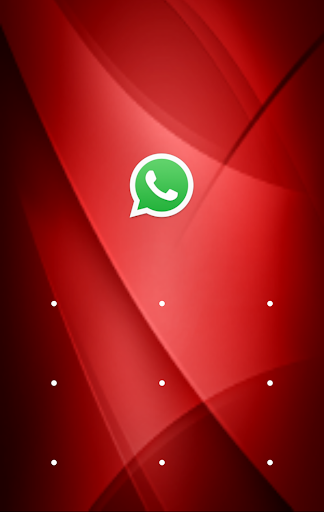
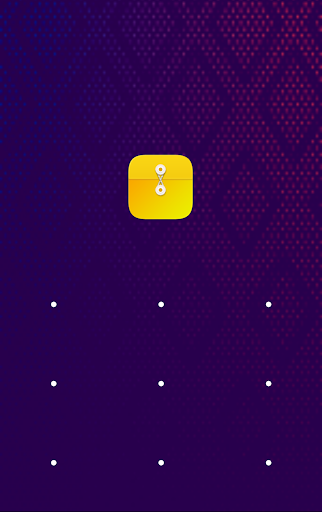
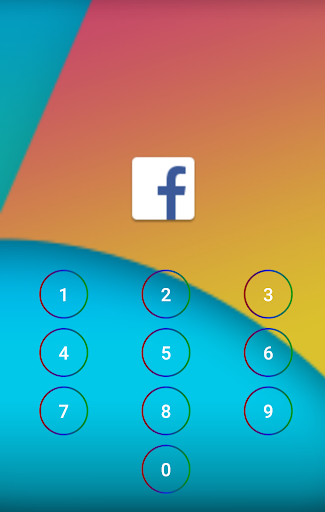
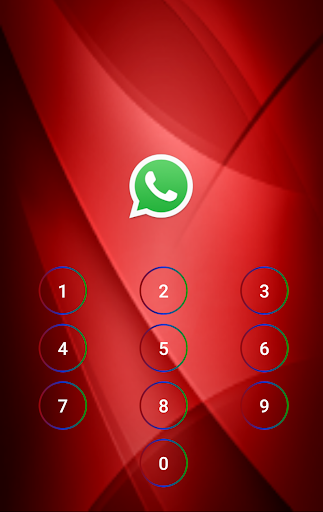
☞Applack hat sowohl Muster- als auch PIN-Sperroptionen, die entsprechend Ihrer Wahl verfügbar sind.
★ AppLOCK ist die beste App-Locker-App mit einem einzigartigen Merkmal des Alarms, der die Sicherheit Ihrer persönlichen Daten maximiert . Wenn mit dieser Funktion ein nicht autorisierter Benutzer versucht, das Sperre zu öffnen und die falschen Versuche zu öffnen, klingelt ein Bedrohungsalarm, nachdem die ausgewählte Anzahl von Versuchen überschreitet, die von Ihnen ausgewählt werden, um den Alarm anzurufen.
Um die Funktionalität zu verwenden, müssen Sie zuerst verwenden Eine Audiodatei von Ihrem Gerät, um die TUNE für Alarm einzustellen, und wählen Sie dann die Anzahl der Versuche, den Alarm anzurufen.
★ Mit AppLock, Sie werden:
Sorgen Sie sich nie um Eltern, um Ihre Snapchat, musical.ly!
Sorgen Sie sich nie um Freunde leihen Sie sich Ihr Telefon, um Spiele mit mobilen Daten wiederzuspielen!
Sorgen Sie sich nie um ein Arbeitskollegen, um Ihr Telefon zu erhalten, um die Galerie erneut anzusehen!
Sorgen Sie sich nie um jemanden, um jemanden wieder in Ihren Apps zu lesen!
Sorgen Sie sich nie um Kinder, um die Einstellungen zu versauen, falsche Nachrichten senden, wieder Spiele spielen!
--- FAQ ---
1) So stellen Sie ein Muster oder ein Passwort ein?
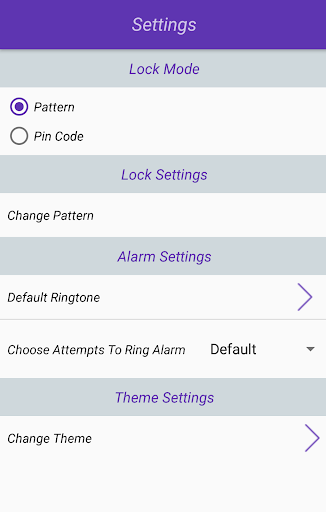
Öffnen Sie die App Lock-> Einstellungen-> Sperrmodus (Wählen Sie Muster oder Passwort) und Zeichnen Sie das Muster oder das Bestätigen und bestätigen Sie das Passwort und bestätigen Sie das Kennwort.
2) Wie man das Patt wechselt Ern oder Passwort?
Open App Lock-> Einstellungen unter Lock-Einstellungen ändern Muster oder Passwort
3) Wählen Sie eine Audiodatei für Alarm aus?
Open AppLock-> Einstellungen (unter Alarmeinstellungen) Wählen Sie eine Audiodatei aus, die Sie in die Dateien gelangen, um die Audiodatei für Alarm auszuwählen.
4) Setzen Sie die Anzahl der Versuche, den Alarm rufen zu können?
Open App Lock-> Einstellungen (unter Alarmeinstellungen) ) Wählen Sie die Anzahl der Versuche, den Alarm auf unbefugte Versuche anzunehmen, das Sperre zu öffnen.
Wenn Sie die Audiodatei noch nicht ausgewählt haben, fordert sie auf, eine Audiodatei zuerst auszuwählen.
5) Wie So stoppen Sie den Alarm?
Wenn Sie fehlerhaft falsch eingetragen sind, ein falsches Kennwort und Alarmanlaufen.
Sie müssen nur das richtige Passwort eingeben, und der Alarm wird aufhören zu klingeln.
--- Funktionen ---
• Sperren Apps mit Passwort oder Mustersperre.
• Alarm zum Ring auf den falschen Versuch
• Eindringlinge Selfie: Fotos von Invasors machen.
• Kundenspezifischer Hintergrund, wählen Sie ein Lieblingsbild
• Erweiterter Schutz: AP verhindern Plocken, der von Task-Killer getötet wird
• Schnellschlossschalter: Sperren / Entsperren in der Benachrichtigungsleiste BR>
AppLOCK verwendet den Geräteadministrator-Erlaubnis.
AppLock mit Eindringleinalarm verwendet den Nutzungszugriffsberechtigungsberechtigung, um die Apps effizient zu sperren.
Applock verwendet den Zugänglichkeitsservice.
So können Sie den Energiesparmodus ermöglichen. Der Dienst wird nur verwendet, um Benutzer mit Behinderungen daran zu erinnern, Apps freizuschalten und die Verwendung der Batterie zu senken.
Seien Sie versichert, dass Applock diese Berechtigungen niemals zum Zugriff auf Ihre privaten Daten nutzt.
Bug fixes in this release



9Apps 4.9














