

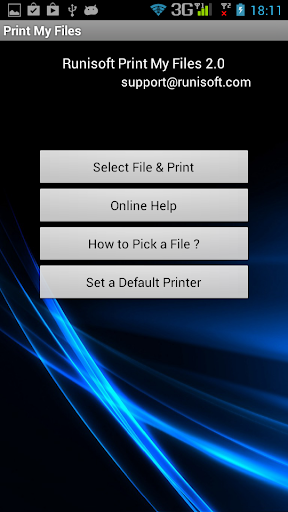
Drucken Meine Dateien können auf ein beliebiges WLAN- oder Kabel-Drucker-Drucker drahtlos drucken. Nicht alle Drucker verfügen über Wi-Fi-Support Es unterstützt alle Sorten des Druckers von allen Herstellern und können mit jedem Druckermodell drucken.
Im Folgenden sind die Funktionen von drucken meine Dateien:
a) Drucken von Dateien drahtlos mit Wi-Fi an den PC! Keine Drähte überhaupt.
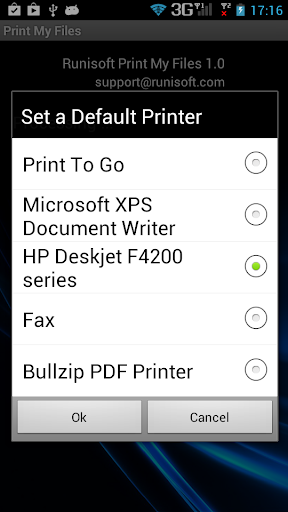
b) Setzen / Ändern des Standarddruckers zum Drucken von Mobile selbst.
c) Drucken Sie eine beliebige Datei von Android-Telefon.
d) Unterstützung für externe SD-Karte.Wählen Sie Dateien von einem Telefon oder von der externen SD-Karte zum Drucken.
e) Unterstützung für große Dateien.
f) Lebenslauf wieder aufnehmen. GE) Die Vorschau der Dateien wird unterstützt (auf dem Server). Sie können die ausgewählten Dateien sogar öffnen, bevor Sie in der Software selbst hochladen, um sicherzustellen, dass die Datei korrekt ist.
h) Verbesserte Benutzeroberfläche. z.B. Die animierte Fortschrittsbalken
I) Beschleunigte Geschwindigkeit.
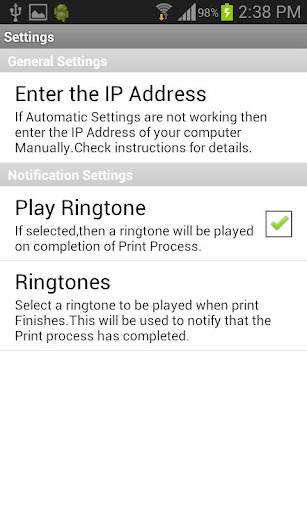
j) Die Software spielt einen Klingelton, um den Benutzer darüber zu informieren, dass der Druck initiiert wurde.
Hinweis:
) Meine Dateien drucken Alle Dateien enthält auf dem Android-Gerät. Das zweite Programm läuft unter Windows.Das Windows-Programm kann von http://sofodroid.com/downloads (b) heruntergeladen werden, um zu arbeiten, das Android-Telefon und der Windows-Server sollten beide auf demselben Wi-Fi sein Netzwerk.
c) Die Bilder haben eine große Größe, die aus den Abmessungen des Druckpapiers ausgehen. In solchen Fällen kann eine Eingabeaufforderung angezeigt werden, um das Bild zu ändern.
Help:
IMP: Firewalls können die Software auf System blockieren. Machen Sie sicher, dass Sie entweder die Firewall vorübergehend ausschalten oder Druckmyfiles hinzufügen. EXE als Ausnahme von Ihrer Firewall.
Schritt 1:
Wi-Fi-Verbindung herstellen:
, um eine Verbindung über WLAN, Ihren PC und Das Telefon sollte mit demselben Router mit Wi-Fi.Make sicher angeschlossen werden, dass das Wi-Fi Ihres Telefons eingeschaltet ist, und es zeigt an, dass es mit dem Netzwerk verbunden ist. Sie können den Status durch Kippen auf das Wi-Fi-Symbol Ihres Telefons anzeigen Die beste Überprüfung wird sicherstellen, dass Sie mit derselben Router-Verbindung (gleiche Wi-Fi-Netzwerkverbindung) Internet auf Ihrem Telefon und PC durchsuchen können.
Schritt 2:
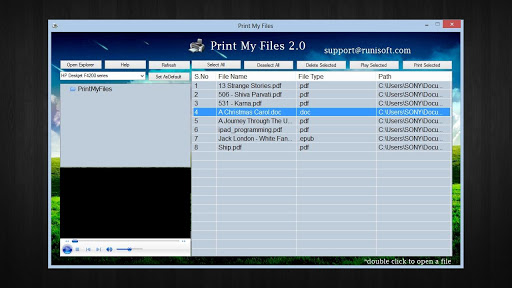
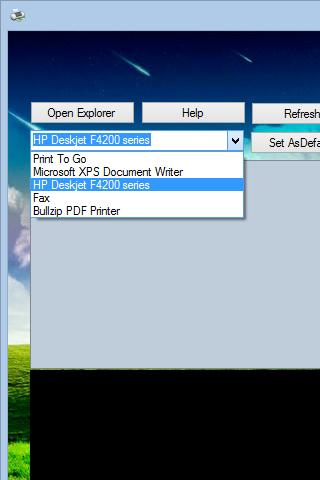
Doppelklick Auf dem System-Tablett-Symbol "Meine Dateien drucken" befindet sich in der rechten unteren rechten Ecke, in der die Uhrzeit angezeigt wird. Sie erhalten das wichtigste Hauptfenster. Wählen Sie dort den Standarddrucker ein. Es wird für spätere Verwendung gespeichert. Auch.
Schritt 3:
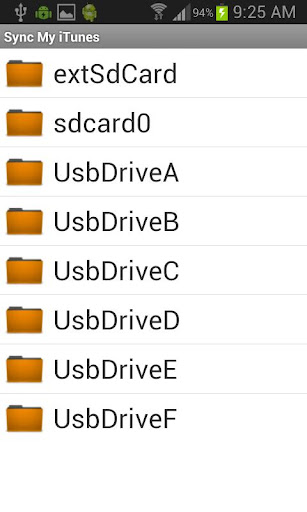
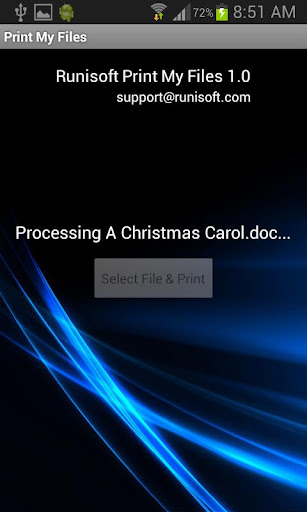
Open Prin t Meine Dateien auf Ihrem Telefon und klicken Sie auf "Dateien auswählen & drucken". Sie werden die Liste der Ordner angezeigt. Die Ordner werden von der Verzeichnisstruktur "root" angezeigt. Um zum tatsächlichen Arbeitsverzeichnis zu gelangen, überprüfen Sie bitte das " Speicherverzeichnis.Inside das Verzeichnis "Speicher", das Sie aufgelistet sind. (Überprüfen Sie auch das Verzeichnis "MNT")
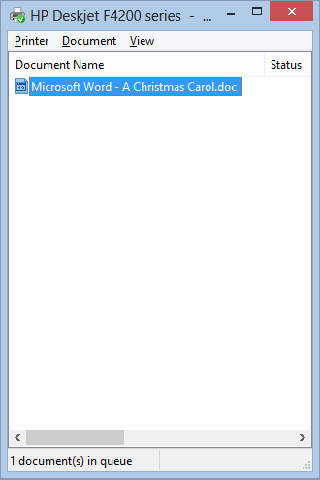
Schritt 4: Sobald eine Datei ausgewählt ist, wird automatisch an den Drucker gesendet.
Hinweis: Die App scannt automatisch die IP-Adresse und findet die relevante IP-Adresse des Computers. Wenn aus einigen Gründen die IP-Adresse nicht gefunden werden kann, kann sie auch manuell eingestellt werden.
Um die IP-Adresse manuell einzustellen:
A) Klicken Sie mit der rechten Maustaste auf das Symbol der Task-Tablett-Symbol des Druckens Meine Dateien. Die Option "IP-Adresse des Systems" der Menüoption "IP" bietet Ihnen eine Liste aller Verfügbare IP-Adressen verfügbar.
B) Beim Antrag des Telefons gehen Sie zu Einstellungen -IP-Adresse -Enter die IP-Adresse.
c) Versuchen Sie, IP-Adressen einzufügen, indem Sie die IP-Adressen eingeben. ART.Once Eine erfolgreiche Verbindung wird hergestellt, diese IP-Adresse wird erinnert und das nächste Mal wird die Verbindung automatisch gemacht.

![[Solved] Microsoft Print to PDF Not Working on Windows 10 | Microsoft Print to PDF Driver missing screenshot 1](https://i.ytimg.com/vi/3Kr2JWg47wM/mqdefault.jpg)



9Apps 4.9














