
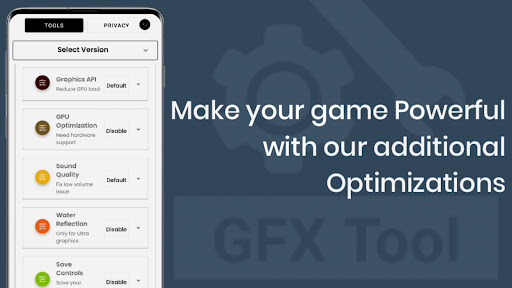
OP GFX Tool-Funktionen
✅ Android 11 Unterstützt,
✅ Alle Versionen unterstützt,
✅ Unterstützt Update-Versionen,
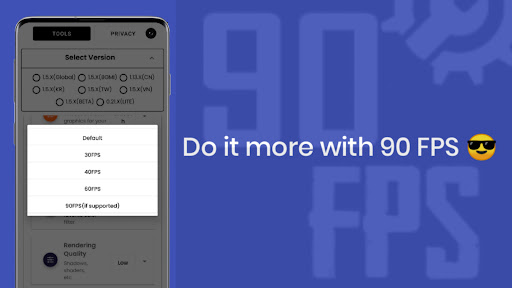
✅ Entsperren Sie die bis zu 90 fps, ✅ Ändern Sie die API-Einstellung und GPU-Einstellungen,
BEST GFX Tool für PUBG Mobile | 2021
Installieren und Verwenden von PUBG GFX-Tool
1) Klicken Sie auf den obigen Link oder gehen Sie zum Google Play Store und suchen Sie nach dem OP GFX-Tool.
2 ) Dann können Sie die App mit Symbol 1.5 oder höher auswählen und installieren.
3) Stellen Sie sicher, dass Sie PUBG Mobile auf Ihrem Handy bereits installiert haben.
4) Öffnen Sie die App und wählen Sie die Option 1.2.x Globale Version an der Spitze, wie in der folgenden Abbildung gezeigt.
GFX Tool für PUBG
GFX Tool-Einstellungen
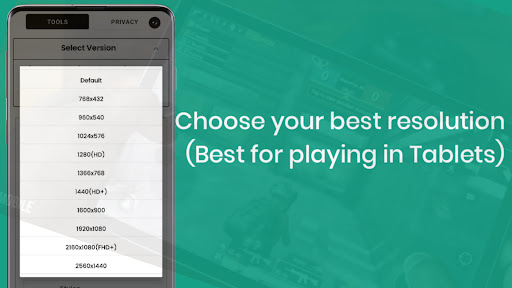
1) Legen Sie die Auflösung als Standard fest. Wenn Sie die genaue Auflösung Ihres Geräts aus der Liste auswählen oder mit der Standardoption weitergehen.
2) Setzen Sie Grafiken so glatt, wie wir möchten, dass das Spiel glatt und verzweifelt läuft. Wir sollten also keine hohen Qualitäts- oder Film-realistischen Visuals anwenden.
3) Stellen Sie die FPS (Frames pro Sekunde) auf 60 oder 90 ein, wenn Ihr Gerät 90 FPS unterstützt. FPS entscheidet über die Spielrahmen für das lag-free Gameplay. Es verbraucht mehr Akku, wenn Sie diese Option erhöhen.
4) Drehen Sie das Anti-Aliasing auf 2x oder 4x, um die Textur glatt zu machen. Diese Option verbraucht auch mehr Batterie. Wenn Sie sich auch während der Verwendung des GFX-Tools anziehen, schalten Sie diese Option besser aus / deaktivieren.
5) Sie wählen einen beliebigen Stil. Wähle den Klassiker besser für die beste Erfahrung.
6) Auf die Rendering-Qualität kommen, wie ich Ihnen gesagt habe, wenn Sie sich für ein hohes Rendern entscheiden, wird es mehr Daten verbrauchen und eine Verzögerung erstellen. Wählen Sie also immer Rendering-Qualität als niedrig.
7) Deaktivieren Sie alle verbleibenden Optionen wie Schatten und ihre Qualitäten. Wir brauchen das Gameplay gut und glatt, nicht die HD-Qualitätsbäume und die realistischen Schatten und alles.
8) Verlassen Sie andere Optionen als Standardeinstellung und legen Sie die Option Controllt-Optionen speichern fest, damit Sie Ihre In-Game-Steuerelemente speichern können.
9) Klicken Sie schließlich auf Akzeptieren am Ende unten.
10) Dann erhalten Sie möglicherweise eine Anzeige, schließen Sie es und klicken Sie auf Run-Spiel.
11) Das ist Das Spiel öffnet sich mit den von Ihnen gewünschten Einstellungen, und es wird wahrscheinlich die Verzögerung beheben.
Haftungsausschluss: Dies ist eine inoffizielle Anwendung für bestimmte Spiele. Diese Anwendung ist in keiner Weise mit anderen Marken und Entwicklern verbunden.
Wenn Sie festgestellt haben, dass wir Ihre Politik und Vereinbarung verletzen, kontaktieren Sie uns bitte zwar parthibanperiyannasamy2@gmail.com
GFX Tool für BGMI
Hinweis: Diese Anwendung wird auf "Alle Dateien zugreifen Zugriff ", um die Spielleistung und die Bildrate zu verbessern.




9Apps 4.9














