

Multimedia-Infrarot-Fernbedienung für Xbox One - Series X & S
Ihr Telefon / Tablet muss einen IR-Sender haben (IR-Blaster)
, wenn Sie haben einen Xbox 360 herunterladen
IR-Fernbedienung für Xbox 360
IR Remote Xbox One - Series X & S ist so konzipiert, dass Sie Ihre Blu-ray- / DVD-Filme problemlos steuern, Video, Netflix, Apps, Xbox-Dashboard, Windows Mediacenter, TV-Kraft und Volumen.
Sie können sofort Kontrollieren Sie Ihre Xbox ONE
Sie müssen es nicht drahtlos an der Konsole synchronisieren.
IR Remote Xbox One verwendet Infrarot-Technologie (IR) -Technologie, um mit der Konsole zu kommunizieren. Für Ihre Fernbedienung, um die beste Kommunikation mit Ihrer Konsole zu kommunizieren, sollte Ihr Telefon-IR-Sender auf die Vorderseite der Konsole spitz.
Hinweis: Der IR-Empfänger ist auf der Konsole (ungefähr hinter der Auswurftaste) !)
Nicht der Kinect-Sensor, der separate IR-Kameras und Emitter hat.
Der Kinect-Sensor sendet IR-Signale an Ihr Gerät (TV), um Kanäle und Volumen zu wechseln.
OneGuide ermöglicht Ihnen Ändern Sie die Kanäle auf Ihrem kompatiblen Kabel- oder Satellitenkarton.
So steuern Sie Ihre TV-Energie und -volume, um Ihre Konsole so zu konfigurieren, dass Sie Ihren Fernsehgerät steuern. Sie müssen auch sicherstellen, dass Ihr Kinect-Sensor eingeschaltet ist, da die Steuerung dieser Funktionen von der Xbox One Console-Software und dem Kinect-Sensor aktiviert ist.
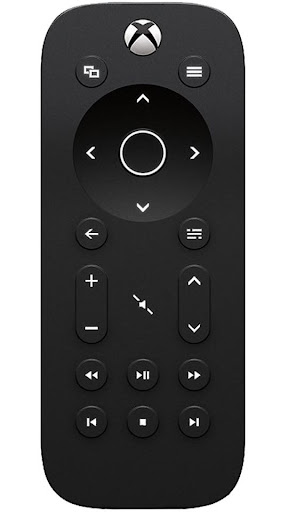
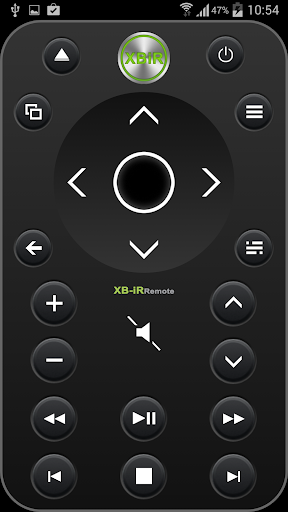
* Power On / Home-Taste.
Wird Ihre Konsole umschalten Eine Karte während eines Rollenspiels oder dem Zugriff auf die Adressleiste in Internet Explorer.
Die Funktionen dieser Schaltfläche variieren je nach App oder Spiel.
* MENU-Taste.
Ähnlich wie dem Menü Taste auf Ihrem Xbox One-Controller können Sie diese Schaltfläche verwenden, um auf das Game- und App-Menüoptionen wie Einstellungen oder Hilfe zuzugreifen. Diese Schaltfläche funktioniert auch für andere Befehle, einschließlich der ENTER-Taste auf der Xbox One Virtual-Tastatur.
* Taste auswählen.
Gebraucht, um ein Element auf dem Bildschirm auszuwählen, ähnlich dem Drücken der A-Taste auf dem Controller .
* Navigationstaste. Wird verwendet, um das Dashboard oder die Menüs zu navigieren, ähnlich wie das Richtungsfeld auf dem Controller.
* Zurück-Taste.
Drücken der Taste, die diese Taste nimmt, bringt Sie zurück Zum vorherigen Bildschirm.
* ONEGUIDE-Taste.
Öffnet OneGuide für Ihren Fernseher. Wenn Sie noch nicht OneGuide eingerichtet haben, öffnet das Drücken dieser Taste den Setup-Bildschirm.
* Volume-Button.
Gebraucht, um das Volumen auf und ab auf dem Fernseher zu drehen.
Du musst zum ersten Mal einstellen Ihre Konsole, um Ihren Fernseher zu steuern.
* Kanal-Schaltfläche.
Gebraucht, um Kanäle auf Ihrem Fernseher zu wechseln.
Sie müssen zuerst Ihre Konsole einrichten, um Ihren Fernseher zu steuern.
* MUTE-Taste.
Gebraucht, um Ihren Fernseher stumm zu gestalten.
Sie müssen zuerst Ihre Konsole einrichten, um Ihren Fernseher zu steuern.
* Mediensteuerungsschaltflächen.
Mediensteuerknöpfe enthalten Spiel, Pause, Zurückspulen, Fast Forward, Stop, Nächstes Kapitel und vorheriges Kapitel.
Sie können diese Funktionen verwenden, wenn Sie Medieninhalte auf einer Disc oder in einer App ansehen.
Externe Hardware nicht erforderlich und nicht verwendet.
Nein in App-Konfiguration erforderlich.










9Apps 4.9















