
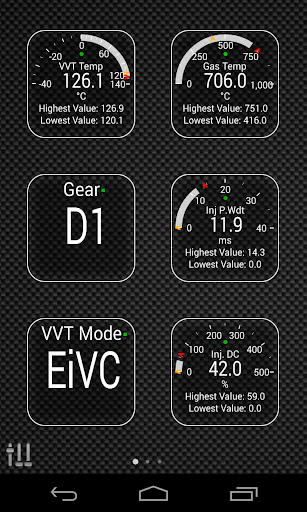
Überwachen Sie bestimmte Fiat-Parameter in Echtzeit, einschließlich der Advanced-Sensordaten von Motor- und Automatikübertragungen, indem Sie dieses Plugin in Drehmoment Pro hinzufügen.
Advanced Ex ist ein Plugin für Drehmomentpro, der die PID / Sensorliste mit mehr als 20 erweitert. Spezifische Parameter von Fiat-Fahrzeugen, einschließlich:
* VVT-Öltemperatur
* VVT-Betriebsmodus (LIVO / Multi-Lift / EIVC / Full-Lift / geschlossen) (*)
* Injector-Impulsbreite
* Injektor Toll-Zyklus
* Abgastemperatur
* Instant Treibstofffluss
* Motordrehmoment
* Drosselklappenöffnung
* Klopfspannung Zyl 1 ~ 4
* Aktuelle Motor Geschwindigkeit
* Target Engine-Geschwindigkeit
* Kanister-Gebühr
* Kanister-Zollzyklus
* Kreuzfahrtsteuerungsziel (*)
* Stromausrüstung (p / n / r / d1 ~ d6) (* )
* Lambda-Heizungsdienst
* ECU-Kilometerzähler
Die mit (*) gekennzeichneten Sensoren sind auf allen Autos nicht verfügbar, da sie von speziellen Motor / Teilen wie Turbo- und / oder Automatikgetriebe abhängt.
Für Autos mit Fiat MultiArior Engine ist der VVT-Betriebsmodus R ahly cool, um während einer langen Road-Reise zu überwachen oder sogar während der Fahrt in der Stadt. Wie auf Fiat-Service-Handbüchern beschrieben, ist der VVT-Betriebsmodus der tatsächliche Ventilbetriebsmodus und ändert sich je nach Straße und Fahrstil.
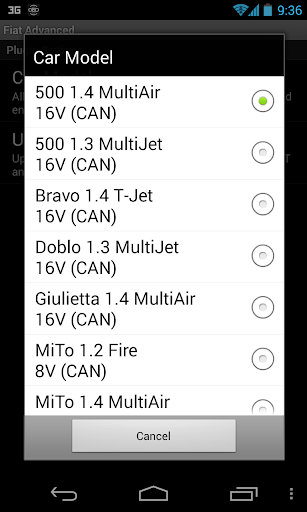
* Bitte beachten Sie *, dass andere FIAT-Modelle / Motoren unterstützt werden können, aber das Plugin wurde nur auf den folgenden Modellen / Motoren getestet: (Kann nur Bus)
* 500 1.2 Feuer 8V
* 500 1.4 MultiArior 16V
* 500 1.3 MultiJet 16V
* Bravo 1.4 t -Jet 16V
* doblo 1.3 multijet 16V
* Giulietta 1.4 MultiAril 16V
* Mito 1.2 Feuer 8V
* Mito 1.4 MultiArior 16V
* Mito 1.3 Multijet 16V
* Punto 1.2 Feuer 8V
* Punto 1.4 Feuer 8V
* Punto 1.4 MultiAril 16V
* Punto 1.4 T-Jet 16V
* Punto 1.3 MultiJet 16V
* quo 1.2 feuer 8V
* quo 1.3 multiJet 16V
* YPSILON 1.2 FEUER 8V
* YPSILON 1.3 MultiJet 16V
Weitere Informationen zu dieser Motor- und Autoanwendungen auf: http://en.wikipedia.org/wiki/multiair.
Advanced EX erfordert, dass die neueste Version von Torque Pro installiert ist, um zu funktionieren. Dies ist * nicht * eine eigenständige Anwendung und wird nicht * ohne Drehmoment Pro arbeiten.
Plugin-Installation
-------------------------------------------------------------------------------------------------------------------------------------------------- --------
1) Stellen Sie nach dem Kauf des Plugins bei Google Play sicher, dass das Plugin angezeigt wird, das auf Ihrem Android-Gerät installierte Anwendungsliste aufgelistet ist.
2) Launs Drehmoment Pro Klicken Sie auf das Symbol "Advanced Ex"
3) Wählen Sie die entsprechenden Einstellungen aus und kehren Sie zum Drehmoment Pro-Hauptbildschirm zurück ) Stellen Sie sicher, dass Sie das auch auf dem Torque-Pro aufgelisteten Plugin sehen können, indem Sie auf "Einstellungen"> "Plugins"> "Installierte Plugins" klicken.
6) Scrollen Sie nach unten zu "Extra-PIDS / Sensoren verwalten"
7) In der Regel zeigt dieser Bildschirm keine Einträge an, es sei denn, Sie haben in der Vergangenheit bereits vordefinierte oder benutzerdefinierte PIDs hinzugefügt.
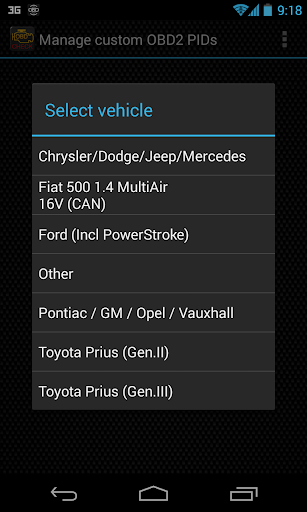
8) Wählen Sie im Menü "Vordefinierte Set hinzufügen"
9) Wenn Ihre Lizenz auf Google Play validiert ist, sollten Sie einen Eintrag für Ihren Motor sehen. Möglicherweise werden vordefinierte Sets für andere Motortypen angezeigt, daher stellen Sie sicher, dass Sie den richtigen auswählen. Wenn Sie nichts sehen, haben Sie wahrscheinlich ein Installationsproblem oder einen Validierungsfehler bei Google Play. Gehen Sie in diesem Fall wieder zurück und wiederholen Sie den Installationsvorgang.
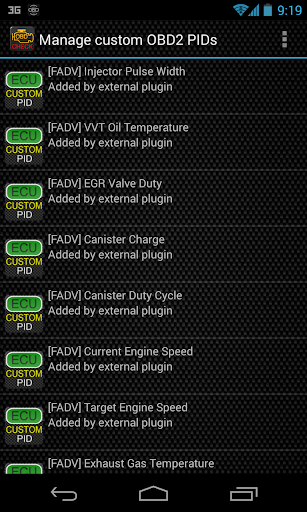
10) Nachdem Sie auf den Eintrag im vorherigen Schritt klicken, sollten Sie mehrere Einträge an die zusätzliche PIDS / Sensor-Liste hinzugefügt werden.
Hinweis: Einige Sensoren werden in Echtzeit auf Basis anderer Sensoren berechnet. Stellen Sie sicher, dass Sie alle Sensoren des Plugin aufbewahren, um Berechnung von Fehlern zu vermeiden.
Hinzufügen von Displays
---------------------------------------------------------------------------------------------------------- ----
1) Gehen Sie nach dem Hinzufügen der zusätzlichen Sensoren auf die Echtzeitinformationen / Dashboard.
2) Drücken Sie die MENU-Taste und dann auf "Anzeige hinzufügen" BR> 3) Wählen Sie den entsprechenden Anzeigetyp (Zifferblatt, Bar, Diagramm, Digitalanzeige usw.)
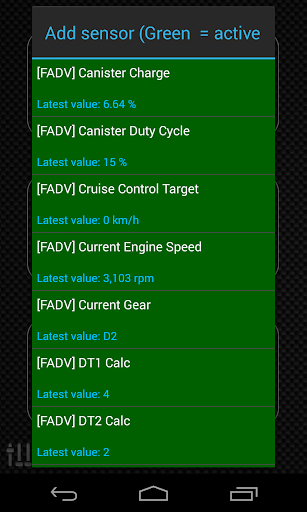
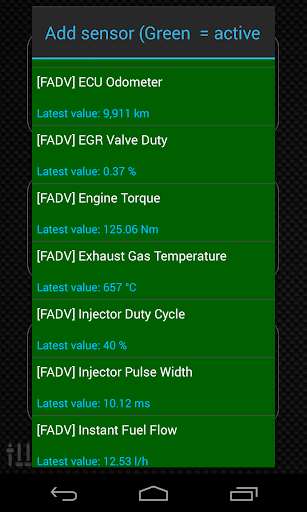
4) Wählen Sie den entsprechenden Sensor aus der Liste aus. Sensoren, die von Advanced Ex bereitgestellt werden, beginnt mit "[fad]" und sollten direkt nach den Zeitsensoren oben in der Liste aufgeführt sein.
Weitere Funktionen / Parameter werden in weiteren Releases hinzugefügt. Wenn Sie Kommentare und / oder Vorschläge haben, lassen Sie es mich einfach wissen.








9Apps 4.9