
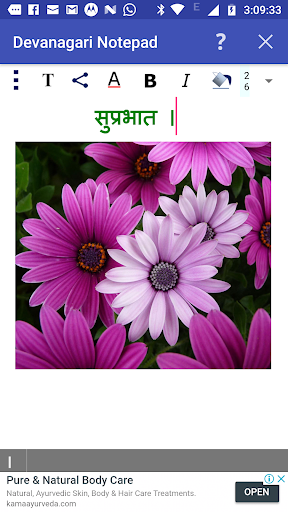
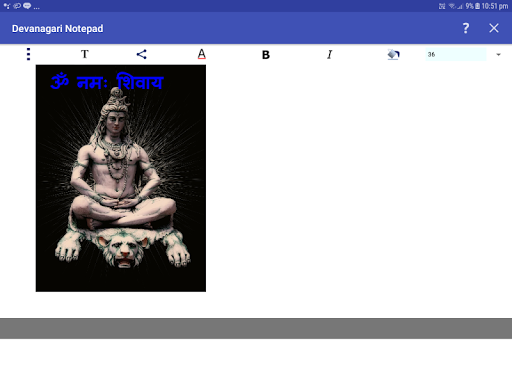
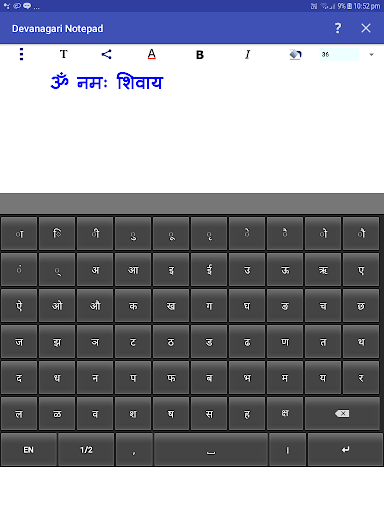
Sie können Hindi, Marathi, Nepali und Sanskrit-Texte mit Devanagari-Notizblock schreiben, speichern, teilen und senden.
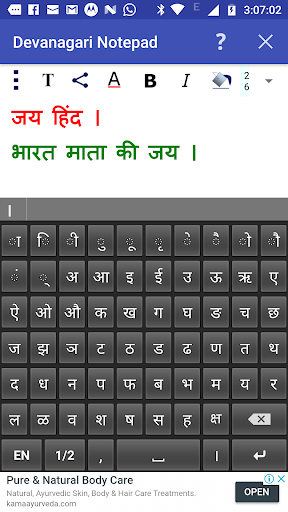
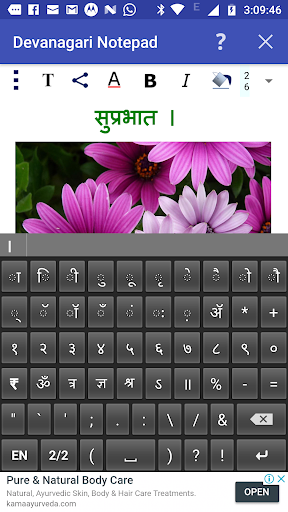
Es enthält Devanagari-Tastatur, das nützlich zum Schreiben in Hindi, Marathi, Nepali und Sanskrit Sprachen ist.
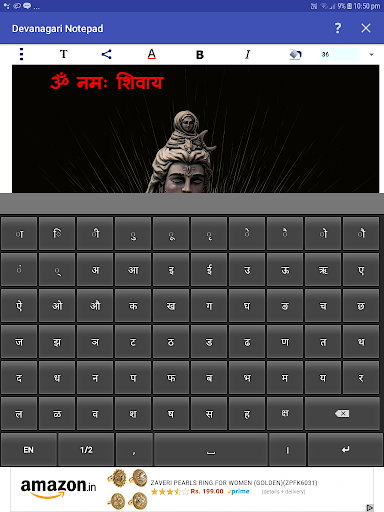
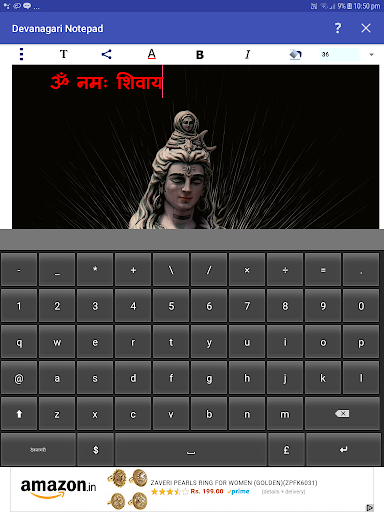
Die Tastatur hat drei Teile: 2 Devanagari-Keyboards und eine englische Tastatur, die fast alle in Hindi, Marathi, Nepali und Sanskrit verwendeten Zeichen abdecken.
Wählen Sie einen Teil des Textes aus, indem Sie den Finger über den gewünschten Abschnitt ziehen.
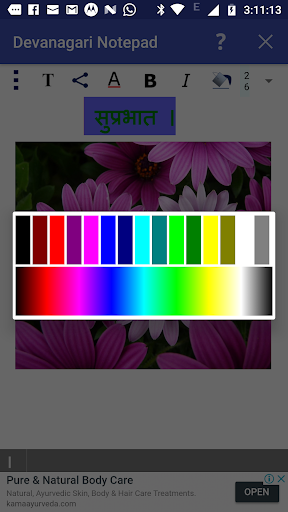
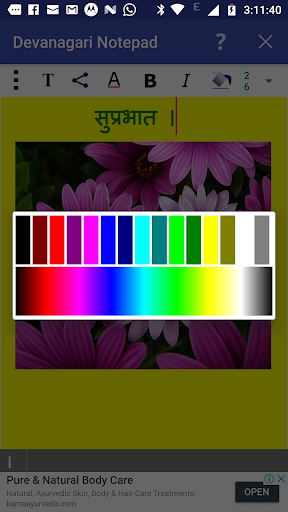
Sie können verschiedene Texteigenschaften wie Textfarbe, Textgröße, fette, kursive und Texthintergrundfarben anwenden Ausgewählter Text, indem Sie auf die Schaltflächen oben klicken.
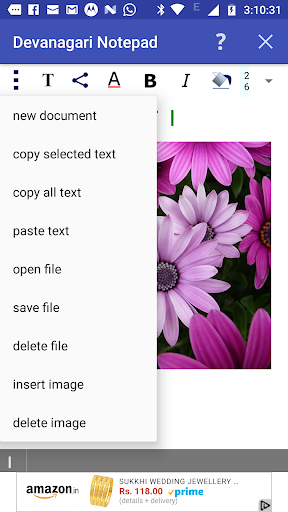
Durch Drücken der gemeinsamen Taste in der oberen linken Ecke (3 vertikale Punkte), mehrere Optionen, z. B. "Neues Dokument", 'ausgewählter Text kopieren', 'Kopieren Alle Texte ',' Einfügen von Text 'und' Datei löschen ',' Bild einfügen 'und' Bild löschen '. Kopieren und Einfügen, indem Sie entsprechende Optionen auswählen.
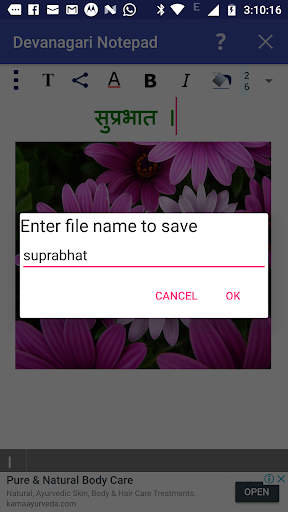
Sie können das aktuelle Dokument speichern, indem Sie auf die Option "Datei speichern" des gemeinsamen Menüs klicken.
Öffnen Sie ein gespeichertes Dokument, indem Sie auf die Option "Datei öffnen" des Common-Menüs klicken.
Ein gespeichertes Dokument löschen, indem Sie auf die Option "Datei löschen" des "Common menu.options zum Senden" klicken. Freigabe des Devanagari-Textinhalts als Image wird hier bereitgestellt.
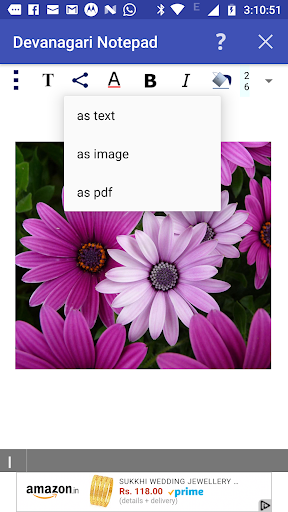
Sie können den Inhalt über die verfügbaren Anwendungen zum Senden / Teilen wie SMA / MMS, E-Mail, Facebook, Twitter, Google Plus senden / teilen können Klicken Sie auf der linken Seite auf "Freigabe". Nachdem Sie auf diese Schaltfläche geklickt haben, werden Sie gefragt, ob Sie über ein Popup-Menü als Text, Image oder PDF senden sollen. Wenn Sie "als Text" wählen, wird nur der Textinhalt gemeinsam genutzt. Im Falle einer Option "als Bild" wird der Inhalt in das JPEG-Bild konvertiert und wird geteilt. Für Android-Versionen unter KITKAT existiert das Merkmal des Teilens als PDF nicht. Bitte nicht, dass, wenn nur der Textinhalt gesendet wird, die Rendering-Richtigkeit des Inhalts von dem empfangenden Gerät und der Anwendung abhängt.
Bitte nicht, dass, wenn nur der Textinhalt gesendet wird, die Rendering-Richtigkeit des Inhalts von der Empfangsvorrichtung und der Anwendung abhängt.
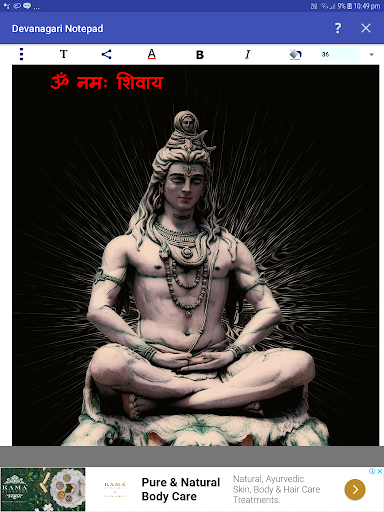
Sie können Hintergrundbild hinzufügen, bewegen und ändern Sie es mit Fingergesten. Die Taste mit 't' oben ist zum Umschalten zwischen Text- und Bildbearbeitungsmodi bereitgestellt. Sie können das Hintergrundbild verschieben und ändern, wenn Sie sich im Bildmodus befinden (die Schaltfläche "T" wird zu einem Bildsymbol umgeschaltet).
, während Sie im Textmodus klicken Sie auf den Schreibbereich (unter den Tasten An der Spitze) wird Tastatur angezeigt. Durch Klicken außerhalb des Schreibbereichs wird die Tastatur ausgeblendet.
Automatische Vorhersagefunktion ist ebenfalls vorhanden. Wenn Sie beim Tippen gehen, werden die wahrscheinlichen Wörter von der App durch ein Fenster direkt über der Tastatur vorgeschlagen. Wenn Sie ein Wort aus dem vorgeschlagenen Wort auswählen möchten, tippen Sie dort einfach auf dieses Wort. Die App lernen auch neue Wörter, die Sie eingeben. Wie und wenn Sie mithilfe der Anwendung fortfahren, empfohlen die am häufigsten verwendeten Wörter in der Liste der vorgeschlagenen Wörter.
Frohes Schreiben in Hindi, Marathi, Nepali, Sanskrit!






9Apps 4.9















