

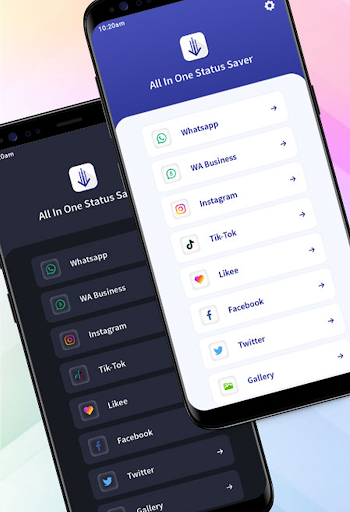
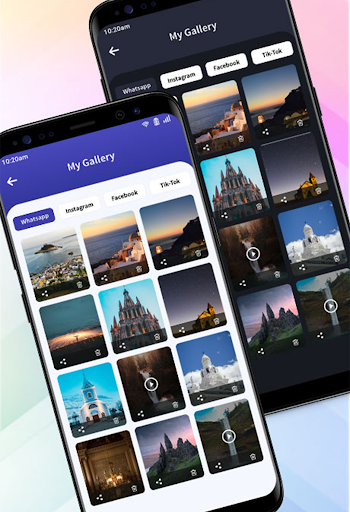
All in One Status Saver World ermöglicht Ihnen das Speichern von Videos und Bildern über alle Social-Media-Plattformen wie WhatsApp, WhatsApp Business, Instagram, Tiktok, Facebook, Likee, Snackvideo, Twitter, Sharechat, Moj, MX TakaTak, Roposo, Chingari, Mitron,Zili, Vimeo.
Alles in einer Status-Sparer-Welt, einfach zu bedienen und schnell zum Laden und Herunterladen von Videos und Bildern.
Funktionen:
Status-Sparer für WhatsApp und WhatsApp Business
Status herunterladen
Status teilen
Status löschen
Video-Downloader für Facebook
Video-Downloader für Tiktok ohne Wasserzeichen
Video-Downloader für Twitter
Video-Downloader für Vimeo
Video-Downloader für Likee ohne Wasserzeichen
Video-Downloader für ShareChatohne Wasserzeichen
Video-Downloader für SnackVideo ohne Wasserzeichen
Video-Downloader für Moj ohne Wasserzeichen
Video-Downloader für MX TakaTak ohne Wasserzeichen
Video-Downloader für Roposo ohne Wasserzeichen
Video-Downloader für Chingari ohne Wasserzeichen
Video-Downloader für Zili ohne Wasserzeichen
Video-Downloader für Mitron ohne Wasserzeichen
So verwenden Sie den WhatsApp-Status-Sparer
-Öffnen Sie alle Status-Saver-Welt-App
-Speichern Sie Videos oder Bilder
-Löschen Sie Videos oder Bilder, die Ihnen nicht gefallen
-teilen Sie das Video oder Bild
So verwenden Sie den Facebook-Downloader
-öffnen Sie das Facebook-Symbol in der Status-Saver-App
-kopieren Sie den Link von Facebookund in die Leiste der Facebook-Status-Saver-App einfügen
-Drücken Sie auf „Herunterladen“
So verwenden Sie Instagram
-Klicken Sie zuerst auf die Instagram-Schaltfläche und öffnen Sie Instagram
-Klicken Sie auf die Option mit den drei Punkteniconon Instagram-Beitrag
-Klicken Sie auf die Option „Link kopieren“
-Fügen Sie die URL ein und tippen Sie auf den Download-Button und das Foto oder Video wird auf Ihrem Gerät gespeichert
So verwenden Sie TikTok
-Alle öffnenStatus-Saver-Welt
-Klicken Sie zuerst auf die Tiktok-Schaltfläche und öffnen Sie TikTok
-Klicken Sie auf die Teilen-Schaltfläche im TikTok-Video
-Klicken Sie auf die Option „Link kopieren“
-Einfügen-Link Tippen Sie auf die Download-Schaltfläche.Video automatisch herunterladen
So verwenden Sie Twitter
-Öffnen Sie alle Status-Saver-Welten
-Klicken Sie zuerst auf die Twitter-Schaltfläche und öffnen Sie Twitter
-Klicken Sie auf das Twitter-Video mit dem Teilen-Schaltflächensymbol
-Klicken Sie auf die Option „Link kopieren, um zu twittern“
– Öffnen Sie diese App und den vorherigen Link. Klicken Sie dann auf die Schaltfläche „Herunterladen“ und das Video wird gespeichert.
So verwenden Sie LIkee
– Öffnen Sie die App zum Speichern aller Status
- Klicken Sie zuerst auf die Schaltfläche „Gefällt mir“ und öffnen Sie „Gefällt mir“
- Klicken Sie auf das Symbol für die Schaltfläche „Teilen“ bei „Gefällt mir“-Video
- Klicken Sie auf die Option „Link kopieren“
- Link einfügen und dann auf die Schaltfläche „Herunterladen“.Das Video wird automatisch heruntergeladen und das Video wird gespeichert
So verwenden Sie den SnackVideo-Downloader
- Öffnen Sie die App zum Speichern aller Status
- Klicken Sie zuerst auf die SnackVideo-Schaltfläche und öffnen Sie die SnackVideo-App
- Klicken Sie auf die Schaltfläche „Teilen“.Symbol im SnackVideo-Video
- Klicken Sie auf die Option „Link kopieren“
- Link einfügen und auf die Schaltfläche „Download“.Das Video wird automatisch heruntergeladen und das Video wird gespeichert
So verwenden Sie den ShareChat-Video-Downloader
- Öffnen Sie die App zum Speichern aller Status
- Klicken Sie zuerst auf die ShareChat-Schaltfläche und öffnen Sie die ShareChat-App
- Klicken Sie auf „Teilen“.Schaltflächensymbol im ShareChat-Video
- Klicken Sie auf die Option „Link kopieren“
- Link einfügen und auf die Schaltfläche „Herunterladen“.Das Video wird automatisch heruntergeladen und das Video wird gespeichert
So verwenden Sie den Moj-Video-Downloader
- Öffnen Sie die App zum Speichern aller Status
- Klicken Sie zuerst auf die Moj-Schaltfläche und öffnen Sie die Moj-App
- Klicken Sie auf „Teilen“.Schaltflächensymbol auf Moj-Video
- Klicken Sie auf die Option „Link kopieren“
- Link einfügen und auf die Schaltfläche „Herunterladen“.Das Video wird automatisch heruntergeladen und das Video wird gespeichert
So verwenden Sie den MX Takatak-Video-Downloader
- Öffnen Sie die App zum Speichern aller Status
- Klicken Sie zuerst auf die MX Takatak-Schaltfläche und öffnen Sie die MX Takatak-App
- Klicken Sieauf dem Teilen-Button-Symbol im MX Takatak-Video
- Klicken Sie auf die Option „Link kopieren“
- Link einfügen und auf den Download-Button.Das Video wird automatisch heruntergeladen und das Video wird gespeichert
So verwenden Sie den Roposo-Video-Downloader
- Öffnen Sie die App zum Speichern aller Status
- Klicken Sie zuerst auf die Roposo-Schaltfläche und öffnen Sie die Roposo-App
- Klicken Sie auf „Teilen“.Schaltflächensymbol auf Roposo-Video
- Klicken Sie auf die Option „Link kopieren“
- Link einfügen und auf die Schaltfläche „Herunterladen“.Das Video wird automatisch heruntergeladen und gespeichert.
Vergessen Sie nicht, meine App mit 5 Sternen zu bewerten





9Apps 4.9















