

Noch es benötigt, um einen UDP / TCP-Befehlen von Ihrem Android-Gerät an ein UDP / TCP-fähiges Gerät in Ihrem WLAN- oder Mobilfunknetz zu senden?
Jetzt können Sie!
Pension:
* UDP Incoming und ausgehend Support
* TCP Incoming- und ausgehende Support
* Internet DNS-Support
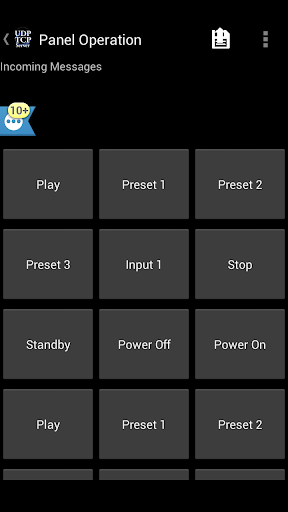
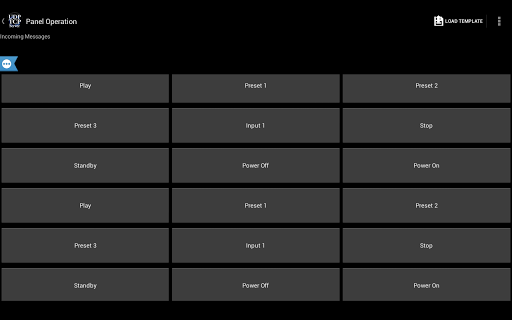
* Benutzerdefinierte Schaltflächen zum Speichern von voreingestellten Befehlen zum Senden
* Unlimited benutzerdefinierte Vorlagen für verschiedene UDP / TCP-Clients ( Templates speichern auch IP- und Port-Einstellungen)
* Senden Sie Befehle an mehrere IPs und Ports gleichzeitig
* * Als Server fungieren, können Antworten aus dem Netzwerk zurückbekommen
* Buttons Unterstützt Farben, wenn das Befehl, der gesendet wurde, entspricht dem erhaltenen Befehl, der empfangen wurde, die Taste wird grün, ansonsten wird rot, * einfach zu verwenden
* einfache und saubere Schnittstelle
* Unterstützt Android 2.2 und up
* vorabgeordnet Templates zur Steuerung von "Sharp - Aquos TV" / "NEC - TVs"
* Buttons kann jede Farbe haben, die Sie möchten !!
Wenn Sie Fragen haben, besuchen Sie bitte unser Forum: http: // goo .gl / qpi7ku
wie wir Auf Facebook: https://goo.gl/eyxyay
Folgen Sie uns auf Twitter: @idodevfoundatio
Wenn Sie unsere Anwendung als Fernbedienung für Ihren Windows-PC verwenden möchten, können Sie dieses tolle TCP verwenden Server:
http://www.hsm-ebs.de/ -> Download -> TCP-IP-Server (beinhaltet ein Handbuch in Englisch)
, wenn Sie eine Vorlage erstellen möchten Auf einem PC und dann auf meine Anwendung laden, können Sie eine XML-Datei basierend auf dieser Struktur erstellen und in diesen Pfad auf Ihrem Gerät / UDPTCPSERVER / TEMPLATES platzieren /
Sample XML: https://goo.gl/ I1OHDQ
Wenn Sie ein Betatester werden wollen: https://goo.gl/l9qtcv
Kurzanleitung:
1. Gehen Sie zu Menu-> Einstellungen und Definieren Sie das IP / Port / Protokoll, das Sie an Befehlen senden möchten
2. Gehen Sie zu MENU-> Button Config und definieren Sie, was Sie möchten, dass jede Schaltfläche (als Beschriftung) angezeigt wird (als Beschriftung) und senden (als Befehl). Klicken Sie auf die Schaltflächen, um Befehle zu senden
Ein paar Anmerkungen:
* Scrollen Sie nach unten, um das Telefon zu sehen, um das Telefon zu sehen, um das Telefon zu sehen Der Weg nach unten)
* Sie können lange drücken, um die Settings-Einstellungen zu ändern
* Sie können die Anzahl der auf dem Bildschirm angezeigten Schaltflächen ändern
* Sie können einen Satz von Etikettenbefehlen als Vorlage speichern, um einfach zu speichern Ändern Sie die von Ihnen steuernden Geräte (klicken Sie auf das Zeichen in der ActionBar)
* Sie können einige meiner vorabgespeicherten Vorlagen verwenden (Menü-> Laden von vorgespeicherten Vorlagen)
Verwendung von "Griff Incoming-Einstellungen "- Entwickelt für Phil Green:
1. Aktivieren Sie das Feature in den Einstellungen und 2. Stellen Sie den Antrag auf 'Hören' auf einem UDP-Anschluss ein. Senden Sie in diesem speziellen Format eine UDP-Zeichenfolge an das Gerät an das Gerät:
** B ,,,,,,-
Sie können so viele Taste haben, wie Sie es in derselben Zeichenfolge möchten, hier ist ein Beispiel dafür, wie man verwendet wird Dies ist:
** B05,, Testname5,, Frieden, # FFFFFF00; ** B06,, Testname6,, 123 ,, # FF0000FF; ** B07, ,, 456 ,, # FF00FFFF;
4. HINWEIS: Die Zeichenfolge muss mit ';' enden, 5. Wenn Sie das Etikett nur ändern möchten und nicht den Befehl oder nicht den Befehl oder die Farbe, verlassen Sie einfach diesen Leerzeichen. "OK" und ändert die Farbe oder den Namen (Label) nicht, um Antworten von "Handling eingehenden Nachrichten" verwenden:
Der Zweck hier ist, das Remote-Gerät zu bestätigen, dass die Einstellungen festgelegt wurden richtig.
Zazzle.de zu nutzen:
1. Aktivieren Sie in Einstellungen (sowohl die Handhabung von eingehenden Nachrichten und der Antwort)
2. Stellen Sie die korrekten Ausgangseinstellungen (IP / Port) ein, von wo aus die Anwendung die Antwort an die Antwort senden soll. Senden Sie eine "Einstellung" Zeichenfolge
Das Protokoll ist folgender:
** R, ,,
Mögliche Statuscodes:
01 - Erfolg
02 - Fehler
Beispiele Antwortzeichenfolge:
** R01,, 45
Wesentlich wurden eingehende Einstellungen ohne Probleme verarbeitet und es dauerte insgesamt 45 ms.
Bitte kontaktieren Sie mich, wenn Sie Fragen haben
Schlüsselwörter: UDP, TCP, Senden, Empfangen, Pakete, Netzwerk, Steuerung, Scringo, Server, Vorlage, Smarthome, Zuhause



9Apps 4.9















