


Verwalten und überwachen Sie mehrere Android-Geräte mithilfe von ADB (Android Debug Bridge). Einklicken Klicken Sie auf das Umschalten von ADB in Wireless, führen Sie Aktionen, Befehle aus, Befehlen oder Anzeigen und Vergleichen Sie installierte Apps, laufende Prozesse mit der CPU-Nutzung oder durchsuchen Sie Logcat-Daten für mehrere ausgewählte Geräte ... zur gleichen Zeit. Ohne Wurzel!
Verwenden von ADB MASTER
Schnellstart
1) Stellen Sie sicher, dass ADB installiert ist
- http://developer.android.com/sdk/
oder
- http://www.howtogeek.com/125769/how-to-install-und-use- agd-the-android-debug-bridge-Unility/
- http : //www.xda-developerer.com/android/15-second-adb-installer-gives-you- you-light-fast-adbfastboot-und-driver-installation/
2) Nach der Installation der app, kopieren Sie den exportierten ADB-Master-Ordner von der SD-Karte Ihres Android an den Computer.
3) Im Ordner 'ADB-MASTER' Führen Sie im Ordner 'ADB-MASTER.JAR' mit doppelklick auf (benötigt Java zu installiert werden).
Mac-Benutzer: Wenn Sie einen Fehler erfahren, dass die JAR-Datei beschädigt ist oder nicht geöffnet werden kann, klicken Sie mit der rechten Maustaste darauf, klicken Sie auf das Klicken und wählen Sie mindestens einmal auf Öffnen, um das nicht signierte Glas auszuführen.
4) Setzen Sie das ADB-Speicherort in der Registerkarte "Steuerung" des ADB-Masters durch Surfen in den Ordner mit "ADB". Der Hintergrund wird grün, wenn der richtige Ordner ausgewählt ist.
5) Damit die Android-Geräte in der Liste angezeigt werden können, aktivieren Sie "USB-Debugging" und verbinden Sie sie mit USB mit dem Computer.
6) Wählen Sie ein oder mehrere Geräte aus der Liste der USB- oder WiFi-Angekannten Geräte aus, um Aktionen auszuführen oder Informationen zu ihnen anzuzeigen ...
Gerätelisten
Zazzle.de Denin sind die Gerätelisten. Diese Listen bieten einen Weg, um Geräte aufzulisten und auszuwählen, mit denen Sie arbeiten können.
Es gibt zwei Listen:
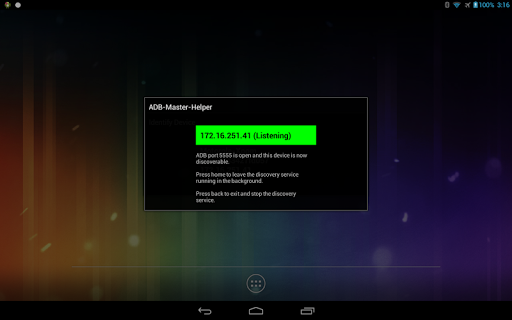
- USB-angeschlossene Geräte mit einer Taste, um die ausgewählten Geräte in den WiFi-Modus (TCPIP) umzuschalten. Dadurch wird "helper.apk" installiert, um den ADB-Status auf dem Gerät anzuzeigen, und das Gerät ermöglicht, das von ADB MASTER zu entdecken.
- WiFi angeschlossene Geräte, die eine Taste aufweisen, um die ausgewählten Geräte in den USB-Modus zu wechseln. Dadurch wird "helper.apk" deinstalliert und das Gerät in den USB-Modus zurückgesetzt.
Registerkarte Control
In diesem Abschnitt können Sie Aktionen oder Befehle auf allen ausgewählten Geräten ausführen.
- Herunterfahren, Neustart, Wiederherstellen, Starten Sie, indem Sie den Bootloader neu starten, indem Sie die Geräte auswählen und dann die gewünschte Taste drücken.
- Drücken Sie Strom-, Rücken-, Rücken-, Home- oder Lautstärketasten auf allen ausgewählten Geräten gleichzeitig.
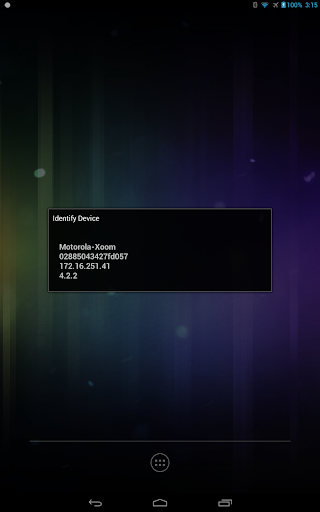
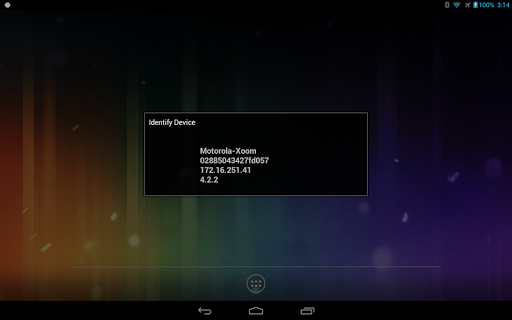
- "Identifizieren" Ein Gerät installiert und leitet ein kleines Dienstprogramm, um das Gerät aufzuwecken, und zeigt dieselben Informationen an, die in der Geräteliste sowie in der IP-Adresse angezeigt werden.
- Führen Sie einen benutzerdefinierten ADB-Befehl im ADB-Befehl aus Box und drücken Sie die Eingabetaste ein oder drücken Sie "Execute", um diesen Befehl auf allen ausgewählten Geräten auszuführen. Hinweis: Diese Funktion behandelt Leerzeichen als Befehlsabscheider, sodass sie im Moment nicht für alle möglichen ADB-Befehle funktioniert. Sehen Sie sich die Ergebnisse des Befehls in der Registerkarte "ADB-Protokoll" an.
Anwendungen Tab
In diesem Abschnitt können Sie Anwendungen (Pakete) auf allen ausgewählten Geräten vergleichen und verwalten.
- Installation Ein APK von Ihrem PC
- Aktivieren (Erfordert root und su)
- Deaktivieren (benötigt root und su)
- Deinstallieren Sie mehrere Apps auf allen ausgewählten Geräten mit einem Klick.
App-Liste Farbschlüssel:
- Grün: Installiert und aktiviert auf allen ausgewählten Geräten
- Schwarz: Installiert und aktiviert auf einigen ausgewählten Geräten
- Orange: An einigen oder allen Geräten installiert, ist aber ein oder mehrere
- rot: Auf einigen oder allen Geräten installiert, ist aber installiert, ist installiert, installierten Instanzen
Zazzle.de Zazzle.de Zazzle.de Zazzle.de Zazzle.de Denin Dieser Abschnitt verwendet den Befehl "adb shell top -m 20", um die Top 20 aufzulisten Prozesse, die auf dem Gerät ausgeführt werden. Es listet alle ausgewählten Geräte in einer Ansicht auf, um mehrere Geräte gleichzeitig zu überwachen, um mehrere Geräte zu überwachen. Zukünftige Funktionen beinhalten die Möglichkeit, Prozesse zu kündigen und benutzerdefinierte Top-Befehle zu verwenden.
Logcat Tab
Live-Logcat-Daten anzeigen von allen ausgewählten Geräten in einer Liste, um mehrere Geräte gleichzeitig zu überwachen . Zukünftige Funktionen verbessern diesen Abschnitt mit der Verwendung von Filtern und Farben.
ADB-Protokoll-Registerkarte
Zazzle.de
Zazzle.de
Zazzle.de
Zazzle.de
Zazzle.de Kurzfristigeregelung Es protokolliert das Gerät, Befehle und ihre Antworten.
V1.60 Changes:
- Drag and drop to install applications (drag APK's to the application list on the applications tab)
- Select and execute a file containing ADB commands or drag and drop adb command files onto the console tab
- ADB Master automatic updates. Get notified when an update is available then download and install it.
- Added useful buttons in the control tab that open various control panel items on all selected devices (all buttons may not work on all Android platforms).





9Apps 4.9















